

分享与协作
最后更新: 2026-08-19
与朋友、家人或全世界分享您的食谱。协作编辑 Recipe Book,并实时一起烹饪。
分享食谱
与他人分享任意食谱,无论对方是否使用 momoChef。
分享选项
在任意食谱页面,点击“分享”查看选项:
- 复制链接: 获取可分享的 URL
- 发送给朋友: 直接与 momoChef 用户分享
- 公开分享: 添加到社区发现
- 导出: 下载为 PDF 或其他格式
公开分享链接
创建任何人都可以查看的链接:
- 点击 分享 食谱中的
- 选择 复制链接
- 在任何地方分享链接——电子邮件、短信、社交媒体
- 接收者无需登录即可查看食谱
管理分享链接
管理你分享的内容:
- 重新生成: 创建新链接(旧链接将停止工作)
- 停用: 关闭公开访问
- 设置过期时间: 链接将在指定日期后停止工作
- 密码保护: 需要密码才能查看
分享到社交媒体
将食谱直接分享到:
- Twitter/X
- 电子邮件
提示: 分享家庭食谱时,可以考虑添加密码,让亲友仍可访问,同时保持半私密状态。
协作 Recipe Book
创建共享的 Recipe Book,让多人可以添加和编辑食谱。
创建共享 Recipe Book
- 前往 食谱 侧边栏中的
- 点击 新建 Recipe Book
- 输入名称和描述
- 在“分享”下,选择 Shared Book
- 点击 创建
Shared Book 功能
- 多位贡献者: 邀请朋友和家人添加食谱
- 实时同步: 所有人都能立即看到更改
- 活动历史: 查看谁添加或编辑了食谱
- 评论: 在 Recipe Book 中讨论食谱
Shared Book 的使用场景
- 家庭食谱集: 收集代代相传的家庭食谱
- 食谱交换: 与朋友交换收藏夹中的食谱
- Meal Prep 小组: 与室友分享备餐食谱
- 烹饪俱乐部: 与烹饪小组一起建立收藏集
- 活动策划: 收集适合聚餐和派对的食谱
转换现有食谱集
已经有想要分享的个人食谱集?
- 打开食谱集
- 点击 设置
- 从个人改为共享
- 邀请协作者
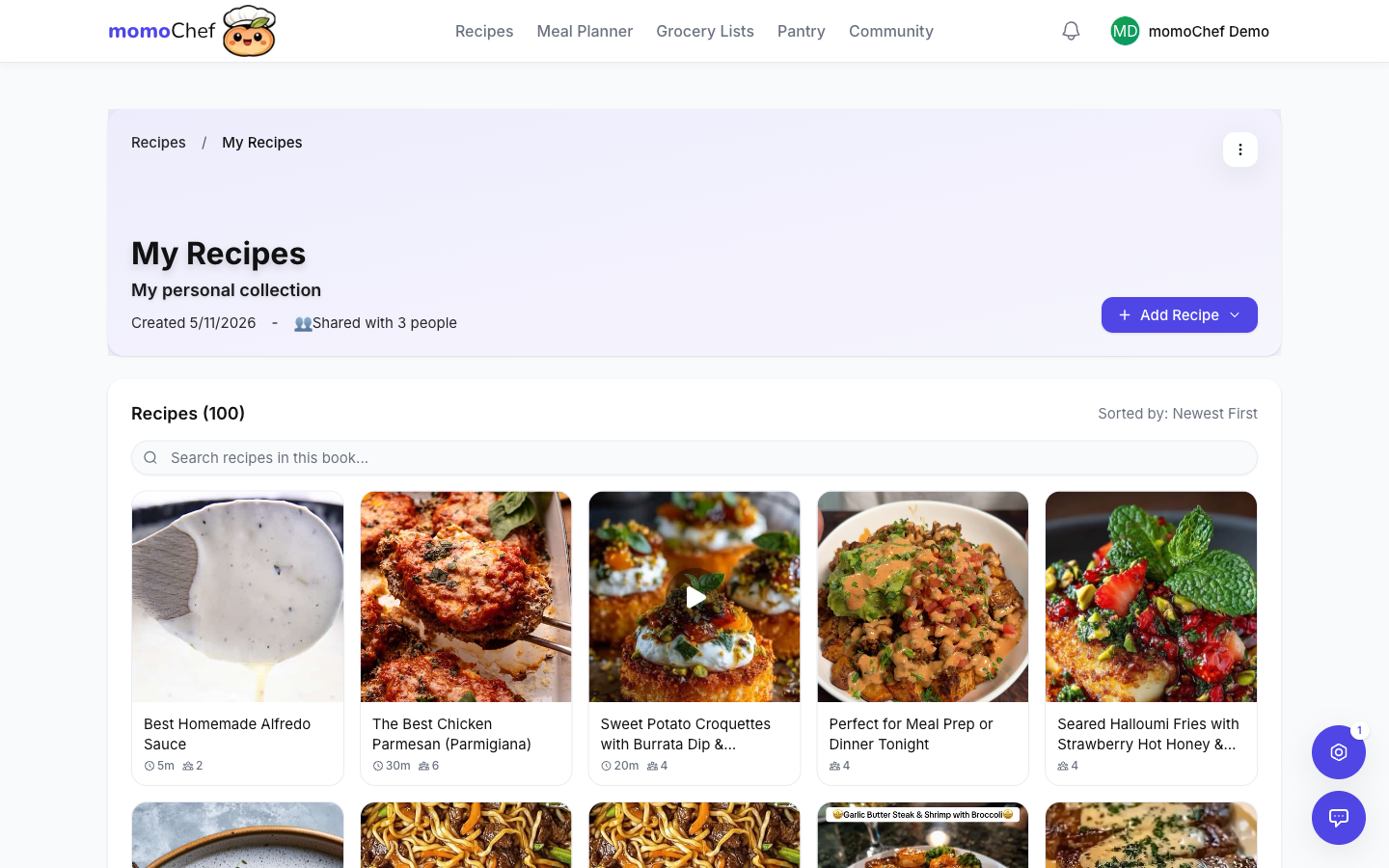
邀请协作者
将人员添加到共享食谱集中,让他们可以贡献内容。
发送邀请
- 打开共享食谱集
- 点击 邀请 或 管理成员
- 输入电子邮箱地址,或从联系人中选择
- 选择对方的权限级别
- 添加可选消息
- 发送邀请
邀请方式
- 电子邮件: 收件人会收到一封包含加入链接的电子邮件
- 分享链接: 生成任何人都可以使用的加入链接
- momoChef 用户名: 如果对方已经使用 momoChef,可直接发送
接受邀请
收到邀请后:
- 你会在应用中收到通知
- 点击 接受 以加入食谱集
- 该食谱集会显示在你的食谱部分
待处理邀请
管理已发送的邀请:
- 在食谱集设置中查看待处理邀请
- 重新发送或取消邀请
- 查看邀请何时到期
权限级别
通过权限级别控制每位协作者可以执行的操作。
可用权限
查看者
只能查看食谱集中的食谱:
- 查看所有食谱
- 无法添加、编辑或删除食谱
- 无法邀请其他人
贡献者
可以添加食谱,但无法管理食谱集:
- 查看所有食谱
- 添加新食谱
- 编辑自己的食谱
- 无法编辑他人的食谱
- 无法邀请成员或更改设置
编辑者
对食谱拥有完整编辑权限:
- 查看、添加和编辑所有食谱
- 删除食谱
- 无法管理成员或删除食谱簿
管理员
完全控制食谱簿:
- 编辑者可以执行的所有操作
- 邀请和移除成员
- 更改成员权限
- 更改食谱簿设置
- 删除食谱簿
更改权限
- 打开共享食谱簿
- 点击 管理成员
- 找到要更新的成员
- 点击其当前权限级别
- 选择新的权限级别
移除协作者
- 前往 管理成员
- 找到要移除的成员
- 点击 移除
- 他们会立即失去访问权限
提示: 对于家庭食谱簿,请将所有人设为编辑者,这样任何人都可以更新食谱。仅将管理员权限保留给需要管理成员的人。
协作烹饪(Premium)
与亲朋好友实时一起烹饪,即使身处不同地点。这是 Premium 功能。
开始 Cooking Session
- 打开任意食谱
- 点击 开始烹饪 进入烹饪模式
- 点击 分享 Cooking Session
- 与其他人分享 Cooking Session 代码或链接
- 所有人加入同一个 Cooking Session
共享 Cooking Session 功能
- 同步进度: 所有人都会看到相同步骤
- 计时器: 启动计时器后,所有人都会看到
- 步骤勾选: 为所有人标记步骤完成
- 内置聊天: 烹饪时进行交流
- 语音聊天: 烹饪时免提交谈
使用场景
- 异地烹饪: 与身处不同城市的家人一起烹饪
- 教学: 远程指导他人制作食谱
- 聚会准备: 与同一厨房中的多人协调烹饪
查看 烹饪模式 指南了解更多详情。
好友与消息
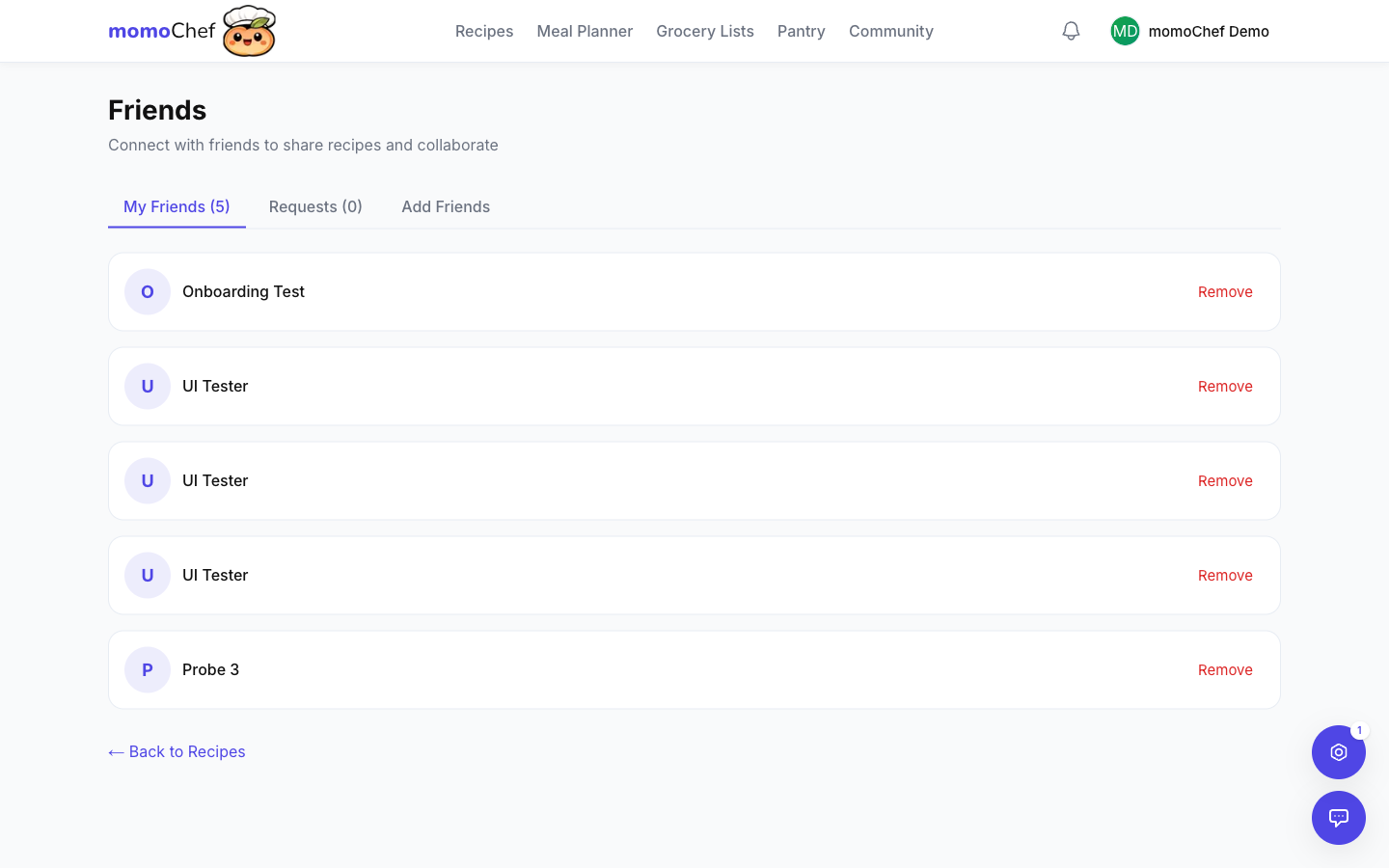
与其他厨师联系,直接发送食谱。
添加好友
- 前往 社区 > 好友
- 按用户名或电子邮件搜索
- 点击 添加好友
- 对方将收到好友请求
发送消息
- 前往 消息(位于侧边栏)
- 点击 新消息
- 选择好友或输入对方姓名
- 输入消息或分享食谱
通过消息分享食谱
- 打开任意食谱
- 点击 分享
- 选择 发送给好友
- 选择收件人
- 添加消息并发送
社区群组
加入或创建围绕共同烹饪兴趣的群组。
什么是群组?
群组是 momoChef 中专注于特定主题的社区:
- 烹饪方式(Instant Pot、空气炸锅、低温慢煮)
- 饮食偏好(生酮、素食、Whole30)
- 菜系(意大利烹饪、亚洲融合菜)
- 本地社区(纽约家庭厨师、伦敦美食爱好者)
加入群组
- 前往 社区 > 群组
- 浏览公开群组或搜索主题
- 点击 加入(任意公开群组)
创建群组
- 前往 社区 > 群组
- 点击 创建群组
- 输入名称、描述和类别
- 选择公开或私密
- 邀请成员加入
查看社区指南了解更多详情。
隐私优先
您的隐私非常重要。以下是我们的保护方式:
由您控制谁能看到什么
您的食谱默认设为私密。只有在您选择时才会分享。
随时撤销访问权限
立即停用分享、移除协作者或删除公开链接。
个人资料可见性设置
在账户设置中控制您的个人资料是公开、半私密还是完全私密。
在 momoChef 之外分享
与不使用 momoChef 的人分享食谱。
导出格式
以各种格式导出食谱:
- PDF: 美观且适合打印的格式
- 电子邮件: 直接发送到任何电子邮件地址
- 文本: 纯文本复制粘贴
- JSON: 用于导入其他应用
打印食谱
- 打开食谱
- 点击 分享 > 打印
- 选择打印选项(份量、是否包含照片)
- 打印或保存为 PDF
食谱卡片
创建精美的食谱卡片,用于赠送:
- 从多种卡片设计中选择
- 添加个人留言
- 在卡纸上打印,作为实物礼物