

iOS 分享擴充功能
上次更新: 2026-08-19
儲存食譜最快的方式。使用 iOS 分享表單從 Safari、 社群媒體、照片等來源匯入,完全不必離開目前使用的應用程式。
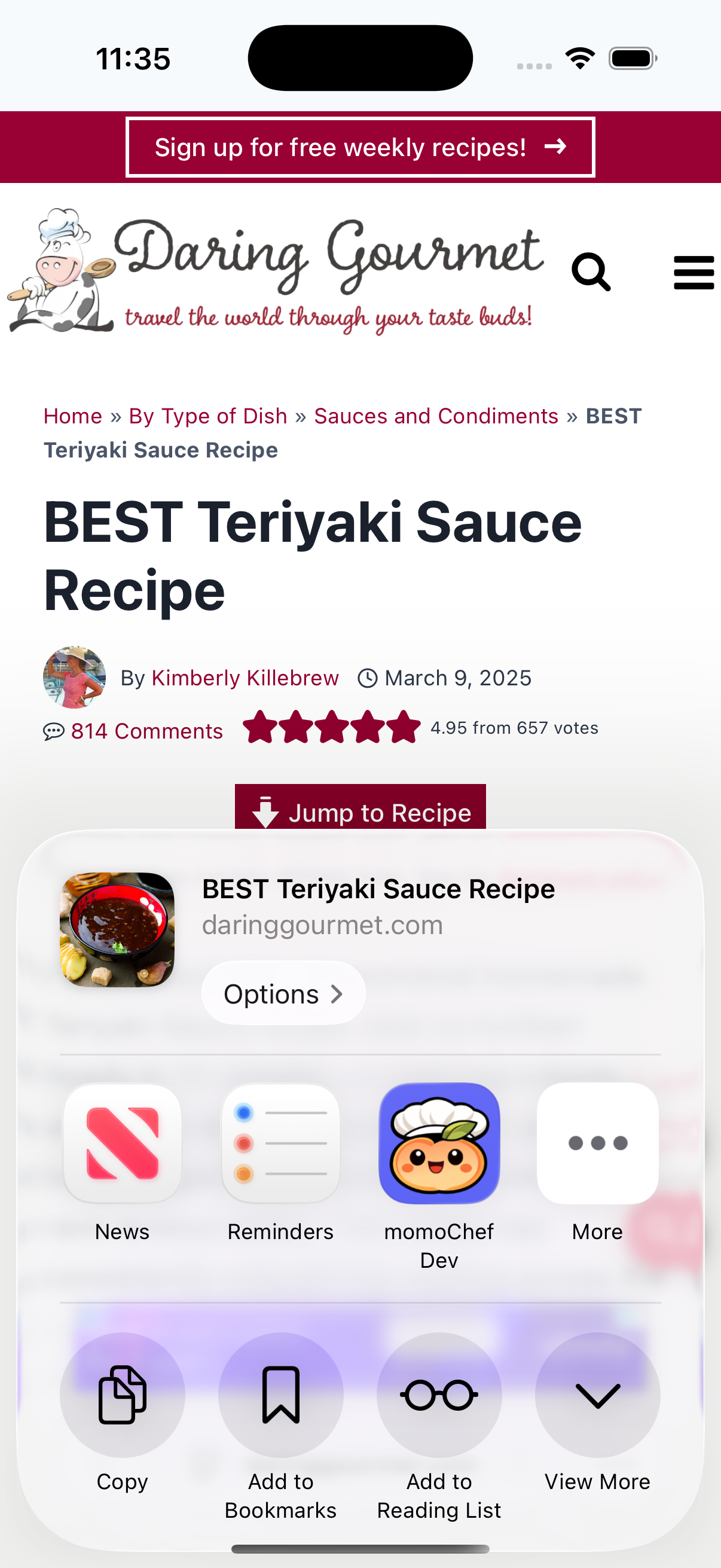
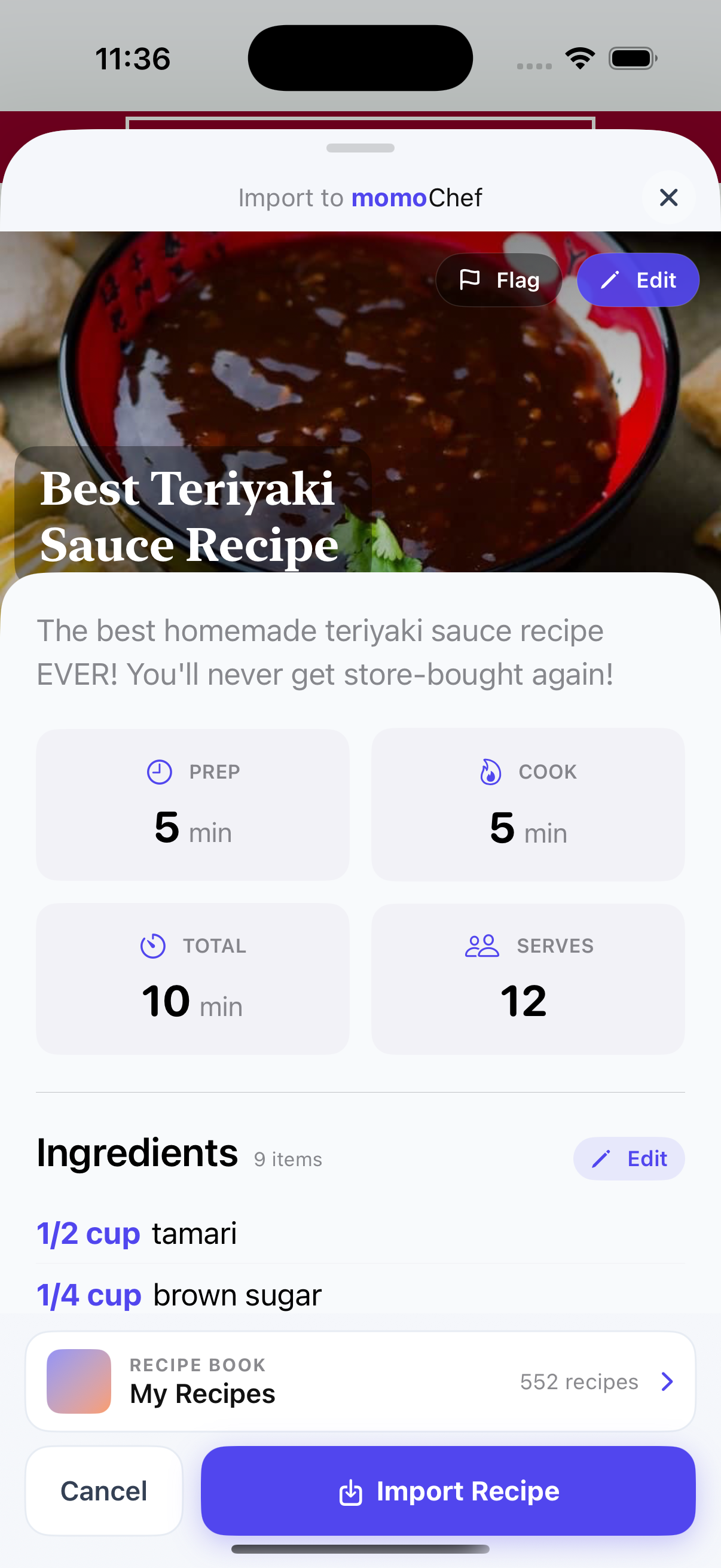
什麼是分享擴充功能?
分享擴充功能會將 momoChef 直接整合至 iOS 原生分享表單。 這表示您無須離開 Safari、Instagram、 Pinterest 或任何其他應用程式,就能儲存食譜。這是建立您的 食譜收藏最快速、最流暢的方式。
功能
一鍵儲存
只需輕觸一下,即可從任何地方儲存食譜。
- 瀏覽 Safari、Chrome、Pinterest、Instagram、TikTok——任何地方都可以
- 點選分享,再點選 momoChef——食譜會自動匯入
- 無須複製貼上網址
- 建立食譜收藏最快的方式
智慧偵測
自動尋找任何頁面上的食譜內容。
- 即使頁面沒有結構化資料,也能偵測食譜
- 支援美食部落格、主要食譜網站和社群媒體
- 儲存前預覽,確保內容準確
- 支援多種語言
照片匯入 (Premium)
直接從您的照片儲存食譜。
- 將相簿中的照片分享至 momoChef
- AI OCR 會擷取食譜文字
- 非常適合從食譜書或雜誌儲存內容
- 匯入後編輯並整理
快速編輯
儲存前先檢查並編輯。
- 將食譜加入收藏前查看解析結果
- 選擇要儲存至哪個 Recipe Book
- 編輯標題、食材或烹調步驟
- 儲存前新增標籤或備註
使用方式
- 開啟分享選單 — 在 Safari 或任何 App 中,點選分享按鈕(帶有向上箭頭的方框)
- 尋找 momoChef — 捲動 App 列並點選 momoChef App 圖示,或選擇「Import to momoChef」動作 — 兩者作用相同
- 檢視並儲存 — 預覽匯入的食譜、進行編輯,然後點選「儲存食譜」
- 完成! — 食譜已儲存至你的收藏。現在可以進行 餐點規劃 或開始烹調。
相容的 App
- Safari — 從任何食譜網站或部落格儲存
- Chrome — 完整支援分享選單
- Pinterest — 從你的圖釘儲存食譜
- Instagram — 從美食貼文或 Reels 儲存
- TikTok — 從烹飪影片儲存食譜
- 照片 — 使用 OCR 匯入食譜照片
專業提示
在分享選單中找不到 momoChef?
點選「編輯動作」或「更多」在分享選單底部,然後將 momoChef 加入你的最愛。
食譜解析不正確?
改用照片匯入功能 — 拍下食譜照片,讓 AI 擷取內容。
想儲存多份食譜?
逐一儲存即可 — 它們都會加入你的「所有食譜」Recipe Book,方便日後整理。