

食譜管理
上次更新: 2026-08-19
瞭解如何在 momoChef 中建立、編輯、整理及尋找食譜。本指南涵蓋管理食譜收藏所需瞭解的一切。
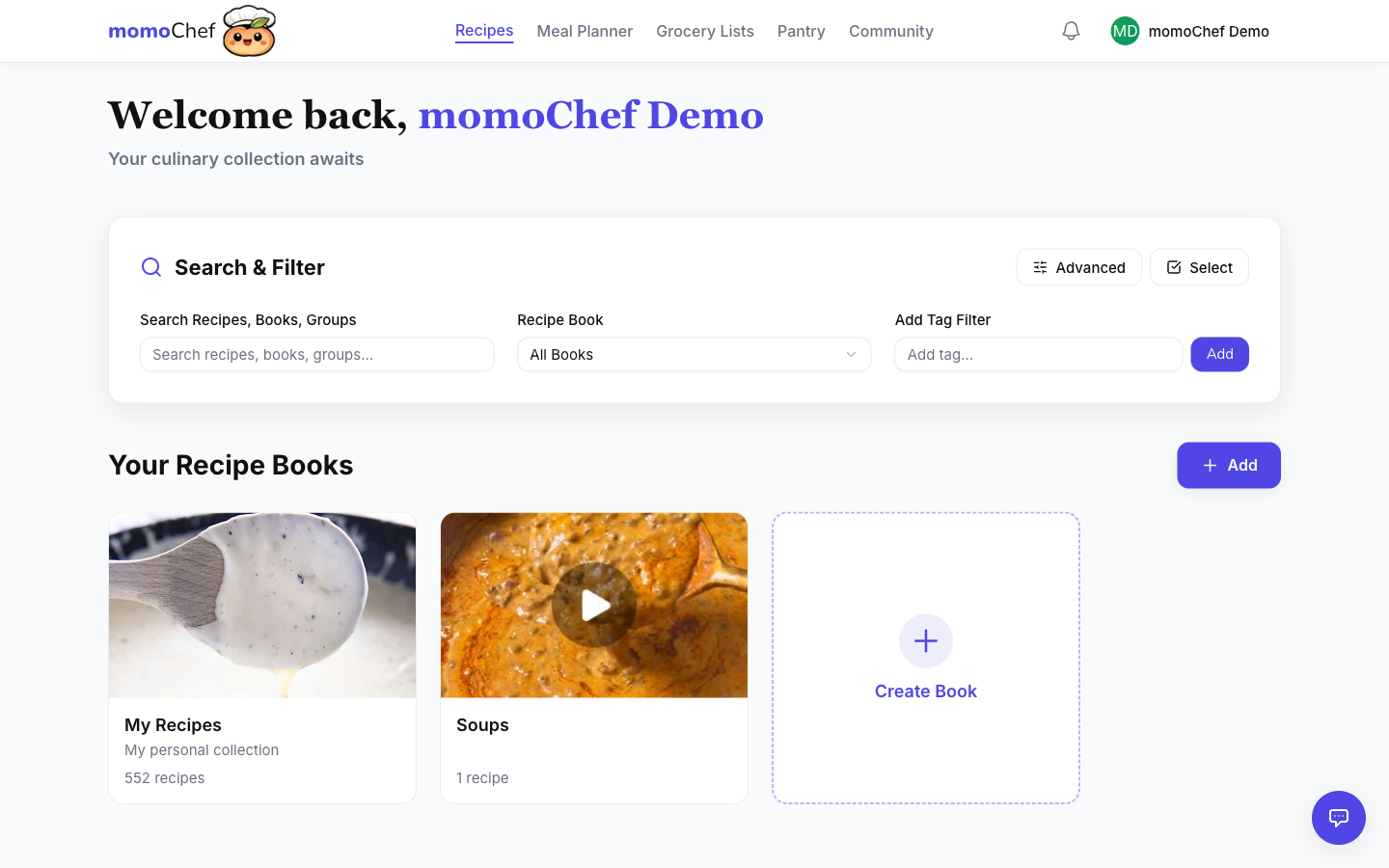
建立食譜
您可以透過多種方式將新食譜加入收藏。
手動輸入
若要從頭建立食譜:
- 點擊 新增食譜 從側邊欄或儀表板
- 選擇 手動建立
- 填寫食譜詳細資料(標題、說明、份數、時間)
- 逐行新增食材
- 新增烹調步驟
- 可選擇新增標籤、相片及營養資訊
- 點擊 儲存食譜
從 URL Import
從您喜愛的網站 Import 食譜,節省時間:
- 點擊 新增食譜
- 選取 從 URL Import
- 貼上食譜 URL
- 點擊 Import
- 檢查 Import 的內容並進行任何編輯
- 儲存您的食譜
提示: 我們的解析器適用於大多數主要食譜網站。如果 Import 後的內容不完全正確,您隨時可以再編輯食譜。
從照片 Import(Premium)
拍攝食譜書或食譜卡上的食譜照片:
- 點擊 新增食譜
- 選取 從照片 Import
- 上傳或拍攝食譜照片
- 我們的 AI 會擷取文字,並將其解析為食材和烹調說明
- 檢查並儲存
批次 Import
要從其他食譜應用程式轉移嗎?一次 Import 所有食譜:
- 從 Paprika、CopyMeThat 及其他熱門應用程式 Import
- 上傳包含多份食譜的 ZIP 檔案
- 從 JSON 或 CSV 檔案 Import
如需詳細說明,請參閱我們的 Recipe Import 指南。
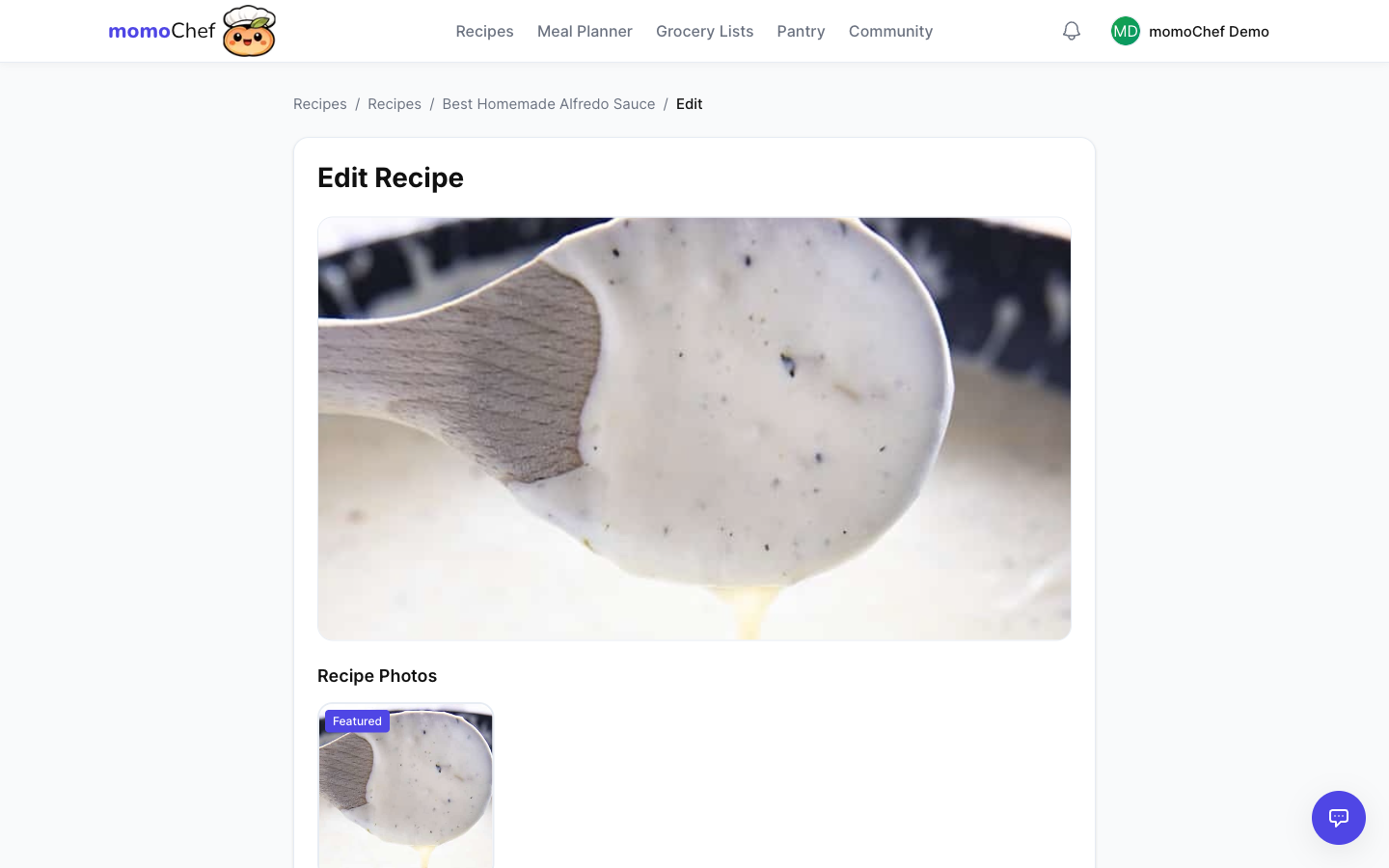
編輯食譜
若要編輯現有食譜:
- 前往您要編輯的食譜
- 點擊 編輯 按鈕(鉛筆圖示)
- 進行變更
- 點擊 儲存
編輯任何欄位
您可以修改食譜的任何部分:
- 標題和說明
- 份量、準備時間和烹調時間
- 食材(新增、移除或重新排序)
- 烹調說明(新增、移除或重新排序步驟)
- 標籤和分類
- 照片
- 營養資訊
- 備註和提示
版本記錄
momoChef 會追蹤您食譜的變更。如果您犯了錯誤,可以檢視記錄並還原先前的版本。
Recipe Book 與整理
使用 Recipe Book 整理您的食譜。您可以將它們想成用來分類相關食譜的資料夾或收藏集。
建立 Recipe Book
- 前往 食譜(位於側邊欄)
- 點擊 + 新增 Recipe Book
- 輸入名稱和可選的描述
- 選擇封面顏色或上傳圖片
- 點選 建立
將食譜新增至 Recipe Book
檢視食譜時,點選 新增至 Recipe Book,將其新增至一個或多個 Recipe Book。食譜可以同時收錄在多個 Recipe Book 中。
Recipe Book 類型
- 個人 Recipe Book: 僅限自己查看的私人 Recipe Book
- 共用 Recipe Book: 邀請親朋好友協作
- 公開 Recipe Book: 與 momoChef 社群分享你的收藏
提示: 根據你的烹調方式建立 Recipe Book,例如:「平日晚餐」、「節日烘焙」、「適合兒童」等。
標籤與分類
標籤能幫助你快速尋找和篩選食譜。為每道食譜新增多個標籤,靈活整理你的收藏。
新增標籤
編輯食譜時,在標籤欄位中新增標籤:
- 輸入標籤名稱並按 Enter 新增
- 點選現有標籤以移除
- 系統會根據你之前使用過的標籤自動提供建議
標籤建議
- 菜系: 義式、墨西哥式、亞洲、地中海式
- 餐點類型: 早餐、午餐、晚餐、點心、甜點
- 飲食類型: 素食、純素、無麩質、無乳製品、生酮
- 場合: 快速料理、節日、派對、療癒美食
- 主要食材: 雞肉、牛肉、海鮮、蔬菜
- 烹調方式: 慢燉鍋、Instant Pot、烤架、烤箱
依標籤篩選
在 Recipes 頁面上,點選任何標籤即可篩選食譜。結合多個標籤以縮小結果範圍。
搜尋與篩選
使用強大的搜尋與篩選選項,立即找到任何食譜。
快速搜尋
使用任何頁面頂端的搜尋列:
- 依食譜名稱搜尋
- 依食材搜尋
- 依標籤搜尋
- 輸入時即顯示結果
進階篩選
在 Recipes 頁面上,使用篩選條件縮小結果範圍:
- 依 Recipe Book: 僅顯示特定 Recipe Book 中的食譜
- 依標籤: 選取一個或多個標籤
- 依時間: 30 分鐘內、1 小時內等的食譜
- 依飲食類型: 素食、純素、無麩質等
- 依食材: 包含或排除特定食材
排序
將食譜清單排序方式:
- 最近新增
- 按字母順序(A-Z 或 Z-A)
- 最近烹調
- 評分
- 準備時間
- 烹調時間
調整食譜份量
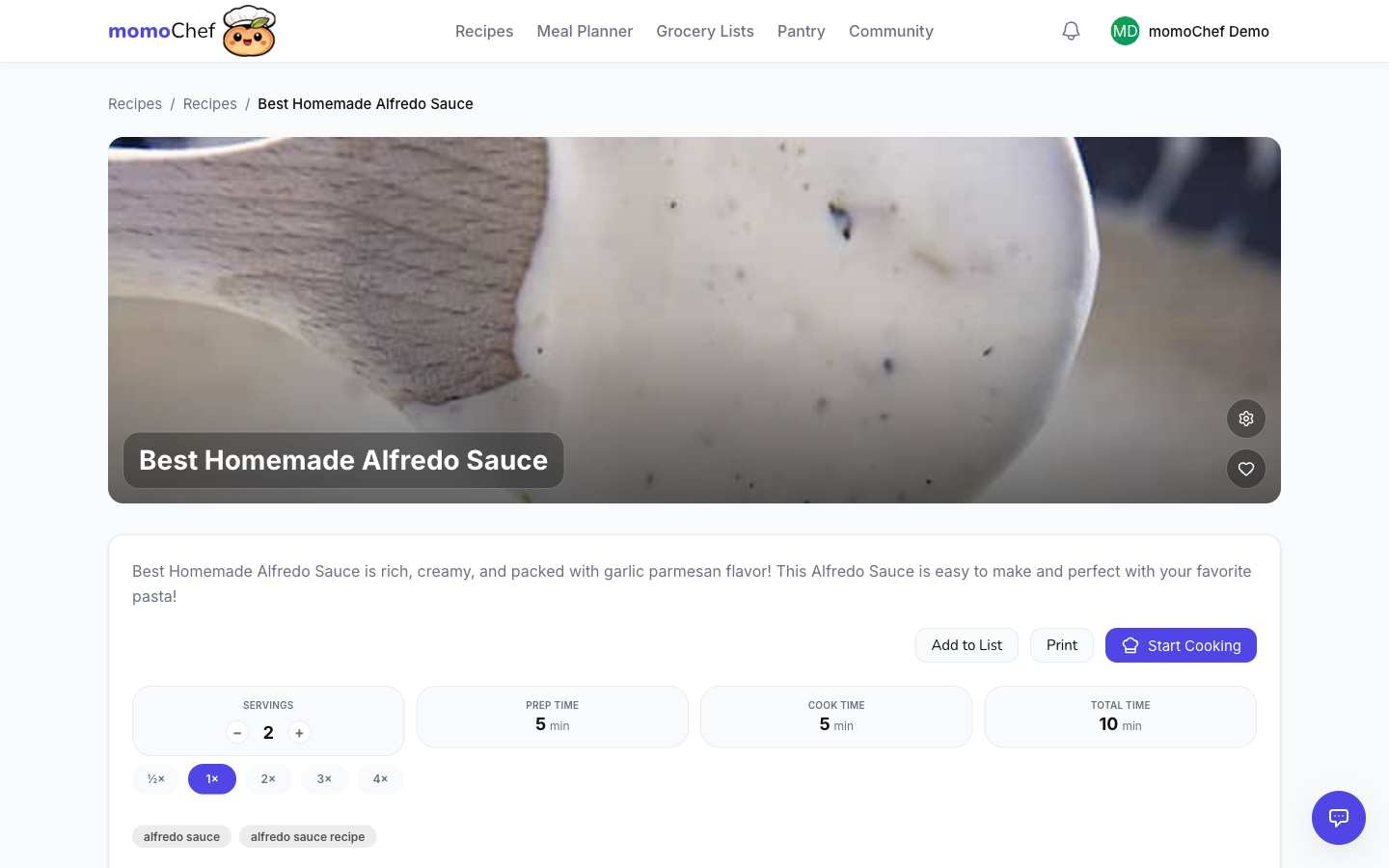
需要為一群人準備餐點嗎?調整任何食譜以變更份量。
如何調整份量
- 開啟食譜
- 找到份量選擇器
- 向上或向下調整份數
- 所有食材份量會自動更新
智慧調整
momoChef 會智慧調整食材:
- 份量會轉換為適當的單位(例如,8 湯匙會變成 1/2 杯)
- 使用分數方便測量(1/2、1/3、1/4)
- 烹調指示維持不變(可能需要調整烹調時間)
提示: 調整功能最適合食材解析正確的食譜。如果調整結果似乎不正確,請確認食材格式正確。
單位轉換
輕鬆轉換不同的測量單位。
可用的轉換
- 容量: 杯、湯匙、茶匙、毫升、公升、液量盎司
- 重量: 盎司、磅、克、公斤
- 溫度: 華氏、攝氏
如何轉換
在任何食譜頁面上,按一下「轉換」按鈕即可切換:
- 公制與英制測量單位
- 個別食材單位
設定偏好
在「設定 > 偏好設定」中設定預設單位系統:
- 選擇公制或英制作為預設單位
- 所有新食譜都會使用偏好的單位
- 匯入的食譜會自動轉換