

分享與協作
上次更新: 2026-08-19
與親朋好友或全世界分享你的食譜。在 Recipe Book 上協作,並即時一起烹調。
分享食譜
與他人分享任何食譜,不論對方是否使用 momoChef。
分享選項
在任何食譜頁面上,按一下「分享」即可查看選項:
- 複製連結: 取得可分享的 URL
- 傳送給朋友: 直接與 momoChef 使用者分享
- 公開分享: 加入社群探索
- 匯出: 下載為 PDF 或其他格式
公開分享連結
建立任何人都能檢視的連結:
- 點選 分享 食譜上的
- 選取 複製連結
- 在任何地方分享連結——電子郵件、簡訊、社群媒體
- 收件者無需登入即可檢視食譜
管理分享連結
管理您分享的內容:
- 重新產生: 建立新連結(舊連結將停止運作)
- 停用: 關閉公開存取
- 設定到期日: 連結在指定日期後停止運作
- 設定密碼保護: 需要密碼才能檢視
分享到社群媒體
直接將食譜分享至:
- Twitter/X
- 電子郵件
提示: 分享家庭食譜時,可以考慮設定密碼,讓親友仍可存取,同時維持半私密狀態。
協作 Recipe Book
建立共享的 Recipe Book,讓多人都能新增及編輯食譜。
建立共享 Recipe Book
- 前往側邊欄中的 食譜 in the sidebar
- 點選 新增 Recipe Book
- 輸入名稱和描述
- 在「分享」下,選取 共享 Recipe Book
- 點選 建立
共享 Recipe Book 功能
- 多位貢獻者: 邀請親朋好友新增食譜
- 即時同步: 所有人都會立即看到變更
- 活動記錄: 查看誰新增或編輯了食譜
- 留言: 在 Recipe Book 中討論食譜
共享 Recipe Book 的使用情境
- 家庭食譜集: 收集代代相傳的家庭食譜
- 食譜交換: 與朋友交換最愛的食譜
- 備餐小組: 與室友分享備餐食譜
- 烹飪俱樂部: 與烹飪小組建立收藏集
- 活動規劃: 蒐集聚餐和派對食譜
轉換現有 Recipe Book
已經有想分享的個人 Recipe Book 嗎?
- 開啟 Recipe Book
- 點選 設定
- 將個人變更為共享
- 邀請協作者
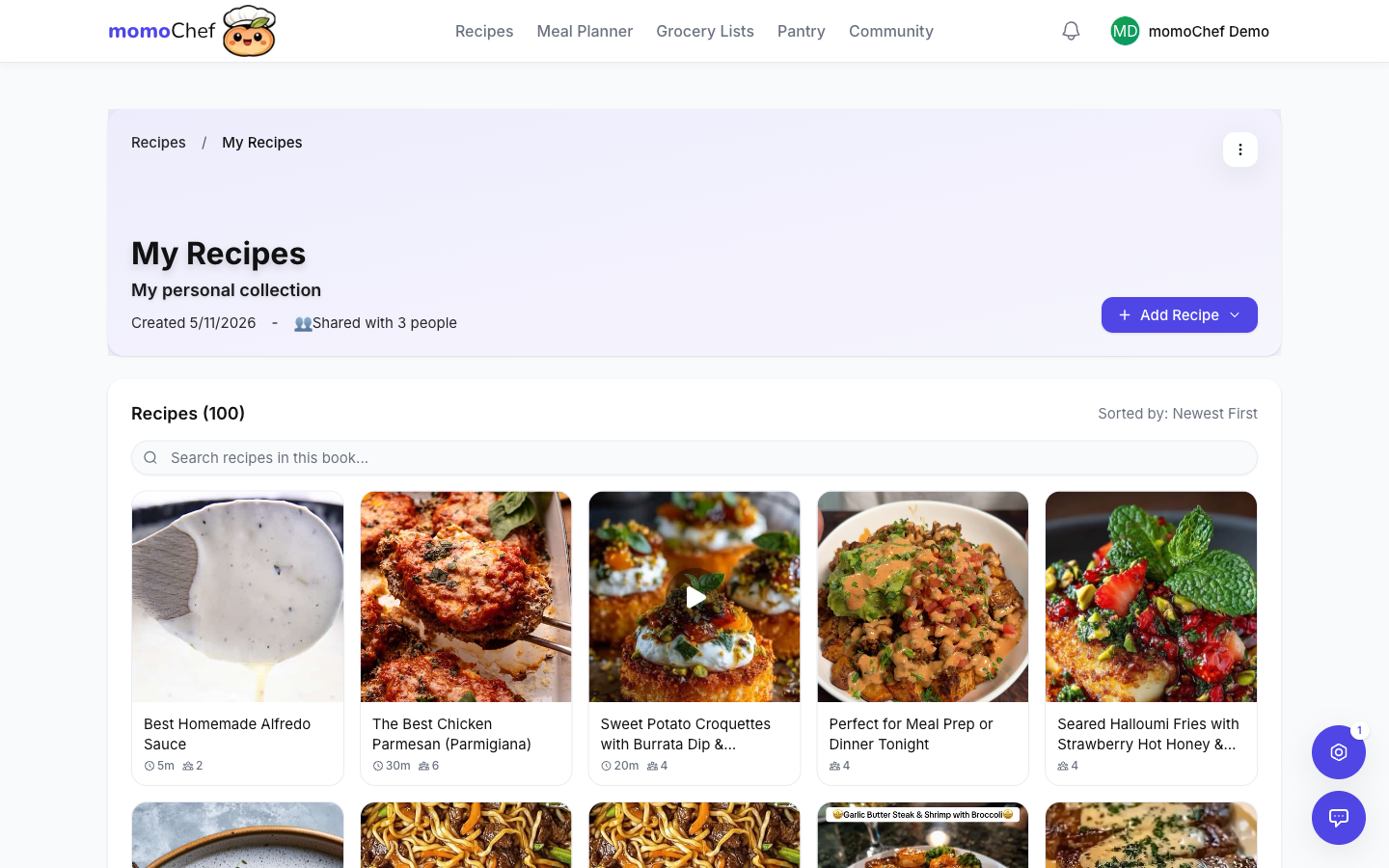
邀請協作者
將成員加入共享的 Recipe Book,讓他們可以一起貢獻。
傳送邀請
- 開啟共享的 Recipe Book
- 點選 邀請 或 管理成員
- 輸入電子郵件地址,或從聯絡人中選取
- 選擇對方的權限等級
- 新增選填訊息
- 傳送邀請
邀請方式
- 電子郵件: 收件者會收到包含加入連結的電子郵件
- 分享連結: 產生任何人都能用來加入的連結
- momoChef 使用者名稱: 如果對方已在 momoChef 上,可直接傳送
接受邀請
當你收到邀請時:
- 你會在應用程式中收到通知
- 點選 接受 以加入 Recipe Book
- Recipe Book 會出現在你的食譜區段中
待處理邀請
管理已傳送的邀請:
- 在 Recipe Book 設定中檢視待處理邀請
- 重新傳送或取消邀請
- 查看邀請何時到期
權限等級
透過權限等級控制每位協作者可以執行的操作。
可用權限
檢視者
只能檢視 Recipe Book 中的食譜:
- 檢視所有食譜
- 無法新增、編輯或刪除食譜
- 無法邀請其他人
貢獻者
可以新增食譜,但無法管理 Recipe Book:
- 檢視所有食譜
- 新增食譜
- 編輯自己的食譜
- 無法編輯其他人的食譜
- 無法邀請成員或變更設定
編輯者
可完整編輯食譜:
- 檢視、新增及編輯所有食譜
- 刪除食譜
- 無法管理成員或刪除食譜集
管理員
完全控制食譜集:
- 編輯者能執行的所有操作
- 邀請及移除成員
- 變更成員權限
- 變更食譜集設定
- 刪除食譜集
變更權限
- 開啟共用食譜集
- 點選 管理成員
- 找到你要更新的成員
- 點選他們目前的權限等級
- 選取新的等級
移除協作者
- 前往 管理成員
- 找到要移除的成員
- 點選 移除
- 他們會立即失去存取權
提示: 對於家庭食譜集,請將所有人設為編輯者,讓任何人都能更新食譜。只有需要管理成員的人才設為管理員。
協作烹飪 (Premium)
與朋友和家人即時一起烹飪,即使身處不同地點也沒問題。這是 Premium 功能。
開始 Cooking Session
- 開啟任一食譜
- 點選 開始烹飪 以進入烹飪模式
- 點選 分享 Cooking Session
- 與其他人分享 Cooking Session 代碼或連結
- 所有人加入同一個 Cooking Session
共用 Cooking Session 功能
- 同步進度: 所有人都會看到相同步驟
- 計時器: 啟動計時器後,所有人都能看到
- 步驟勾選: 為所有人標記已完成的步驟
- 內建聊天: 烹飪時互相交流
- 語音聊天: 烹飪時免持通話
使用情境
- 遠距烹飪: 與住在不同城市的家人一起烹飪
- 教學: 遠端引導他人完成食譜
- 派對準備: 與同一間廚房中的多人協調烹飪
查看 烹飪模式 指南以取得更多詳細資訊。
朋友與訊息
與其他料理者聯繫,直接傳送食譜。
新增朋友
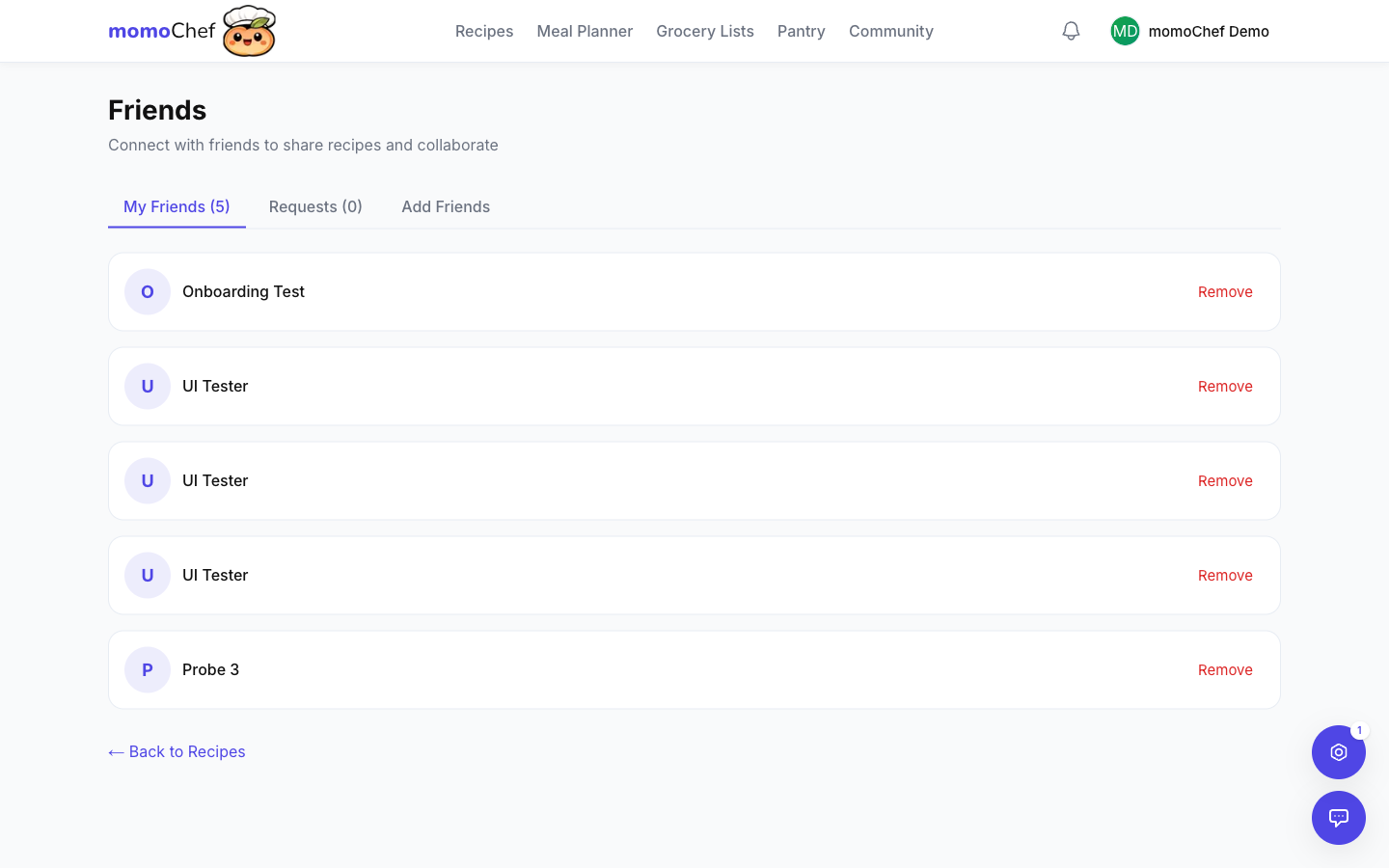
- 前往 Community > Friends
- 使用使用者名稱或電子郵件搜尋
- 點選 Add Friend
- 對方將收到好友邀請
傳送訊息
- 前往 Messages(位於側邊欄)
- 點選 New Message
- 選擇朋友或輸入對方姓名
- 輸入訊息或分享食譜
透過訊息分享食譜
- 開啟任一食譜
- 點選 Share
- 選擇 Send to Friend
- 選擇收件人
- 新增訊息並傳送
社群群組
加入或建立以共同料理興趣為主題的群組。
什麼是群組?
群組是 momoChef 中專注於特定主題的社群:
- 料理方式(Instant Pot、氣炸鍋、低溫烹調)
- 飲食偏好(生酮、素食、Whole30)
- 料理(義式料理、亞洲融合料理)
- 在地社群(NYC Home Cooks、London Foodies)
加入群組
- 前往 Community > Groups
- 瀏覽公開群組或搜尋主題
- 點選 Join加入任何公開群組
建立群組
- 前往 Community > Groups
- 點選 Create Group
- 輸入名稱、描述和分類
- 選擇公開或私人
- 邀請成員加入
請參閱 Community guide 以取得更多詳細資訊。
隱私優先
您的隱私很重要。以下是我們保護隱私的方式:
由您控制誰能查看哪些內容
您的食譜預設為私人。只有在您選擇時才會分享。
隨時撤銷存取權限
立即停用分享、移除協作者或刪除公開連結。
個人檔案顯示設定
在帳戶設定中控制您的個人檔案是否公開、半私人或完全私人。
在 momoChef 之外分享
與不使用 momoChef 的人分享食譜。
匯出格式
以各種格式匯出食譜:
- PDF: 美觀且適合列印的格式
- Email: 直接傳送至任何電子郵件地址
- Text: 純文字複製貼上
- JSON: 用於匯入其他應用程式
列印食譜
- 開啟食譜
- 點選 分享 > 列印
- 選擇列印選項(份量、是否包含照片)
- 列印或儲存為 PDF
食譜卡
建立精美的食譜卡片作為禮物:
- 從多種卡片設計中選擇
- 新增個人化留言
- 列印在卡紙上,作為實體禮物