

帳戶與設定
上次更新: 2026-09-30
管理您的 momoChef 帳戶、訂閱、偏好設定和資料。提供自訂使用體驗所需的一切功能。
個人檔案管理
您的個人檔案是 momoChef 社群中他人認識您的方式。自訂個人檔案,展現您的烹飪個性。
編輯個人檔案
- 點選右上角的頭像
- 選取 個人檔案
- 點選 編輯個人檔案
個人檔案資訊
自訂以下個人檔案詳細資料:
- 顯示名稱: 您的名稱對其他人顯示的方式
- 使用者名稱: 您獨有的 @帳號
- 簡介: 關於您自己的簡短介紹
- 所在地: 您目前烹飪的地方
- 網站: 您的部落格或社群媒體連結
- 頭像: 您的個人檔案圖片
隱私設定
控制其他人可以查看的內容:
- 公開個人檔案: 允許其他人查看您的個人檔案
- 顯示活動: 顯示您最近的食譜和活動
- 顯示追蹤中: 讓其他人查看您追蹤的對象
個人檔案統計資料
您的個人檔案會顯示:
- 建立的食譜數量
- 公開 Recipe Book 數量
- 追蹤者與追蹤中人數
- 加入日期
提示: 加入介紹您烹飪風格或喜愛菜系的簡介,與志趣相投的料理愛好者交流。
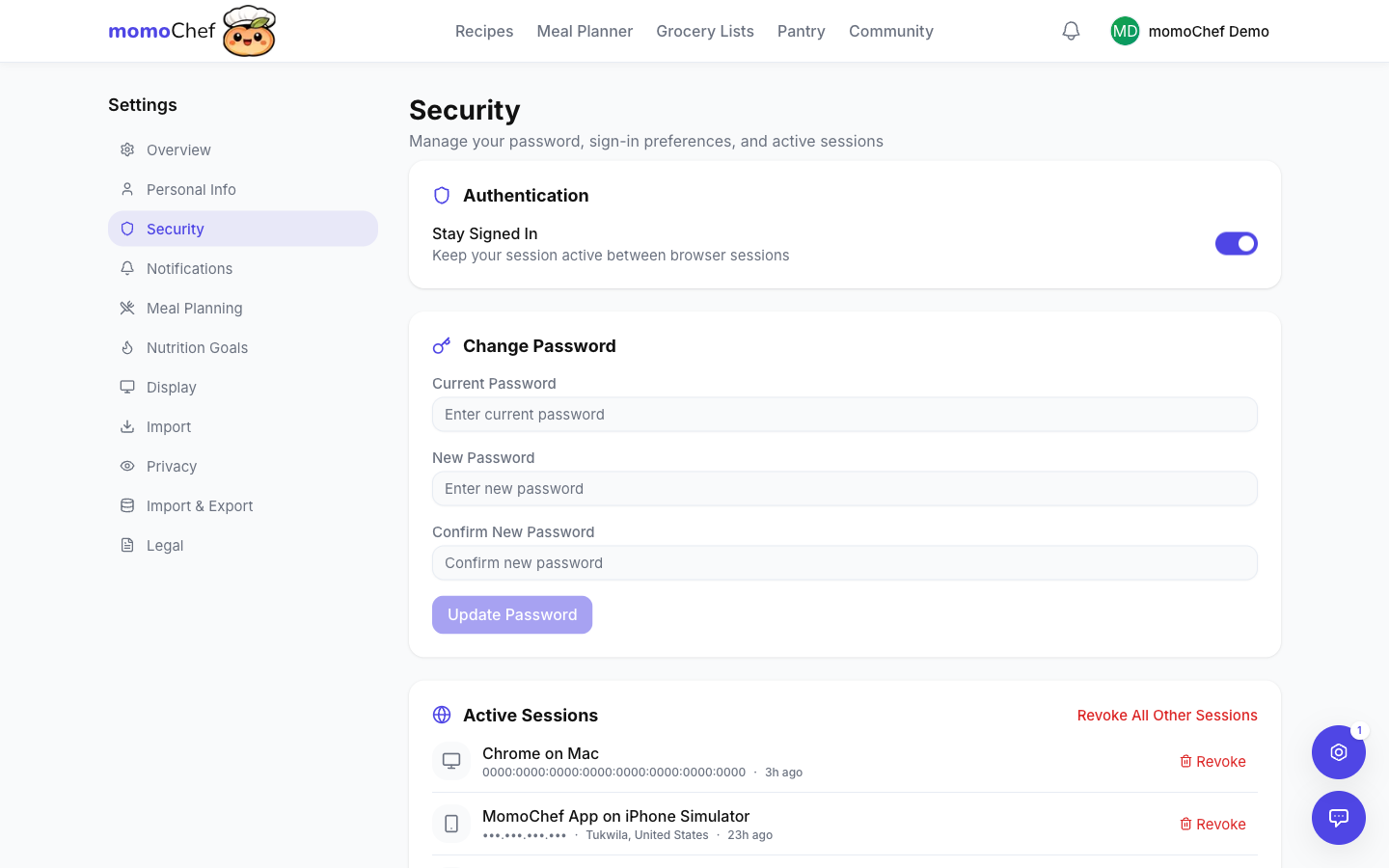
變更密碼
使用強度高且獨一無二的密碼,確保您的帳戶安全。
變更您的密碼
- 前往 設定 > 安全性
- 點選 變更密碼
- 輸入您目前的密碼
- 輸入新密碼兩次
- 點選 更新密碼
密碼要求
您的密碼必須:
- 至少包含 8 個字元
- 至少包含一個數字
- 至少包含一個特殊字元
- 不能是常見的密碼
忘記密碼
如果您無法登入:
- 點擊 忘記密碼(登入頁面上)
- 輸入您的電子郵件地址
- 查看您的電子郵件以取得重設連結
- 點擊連結並建立新密碼
雙重驗證
增加額外的安全防護:
- 前往 設定 > 安全性
- 點擊 啟用雙重驗證
- 使用驗證器應用程式掃描 QR 碼
- 輸入驗證碼
- 將備用碼儲存在安全的地方
訂閱管理
管理您的 momoChef 訂閱、升級至 Premium,或取消您的方案。
查看您的方案
- 前往 設定 > 訂閱
- 查看目前的方案和帳單週期
- 查看下一個帳單日期
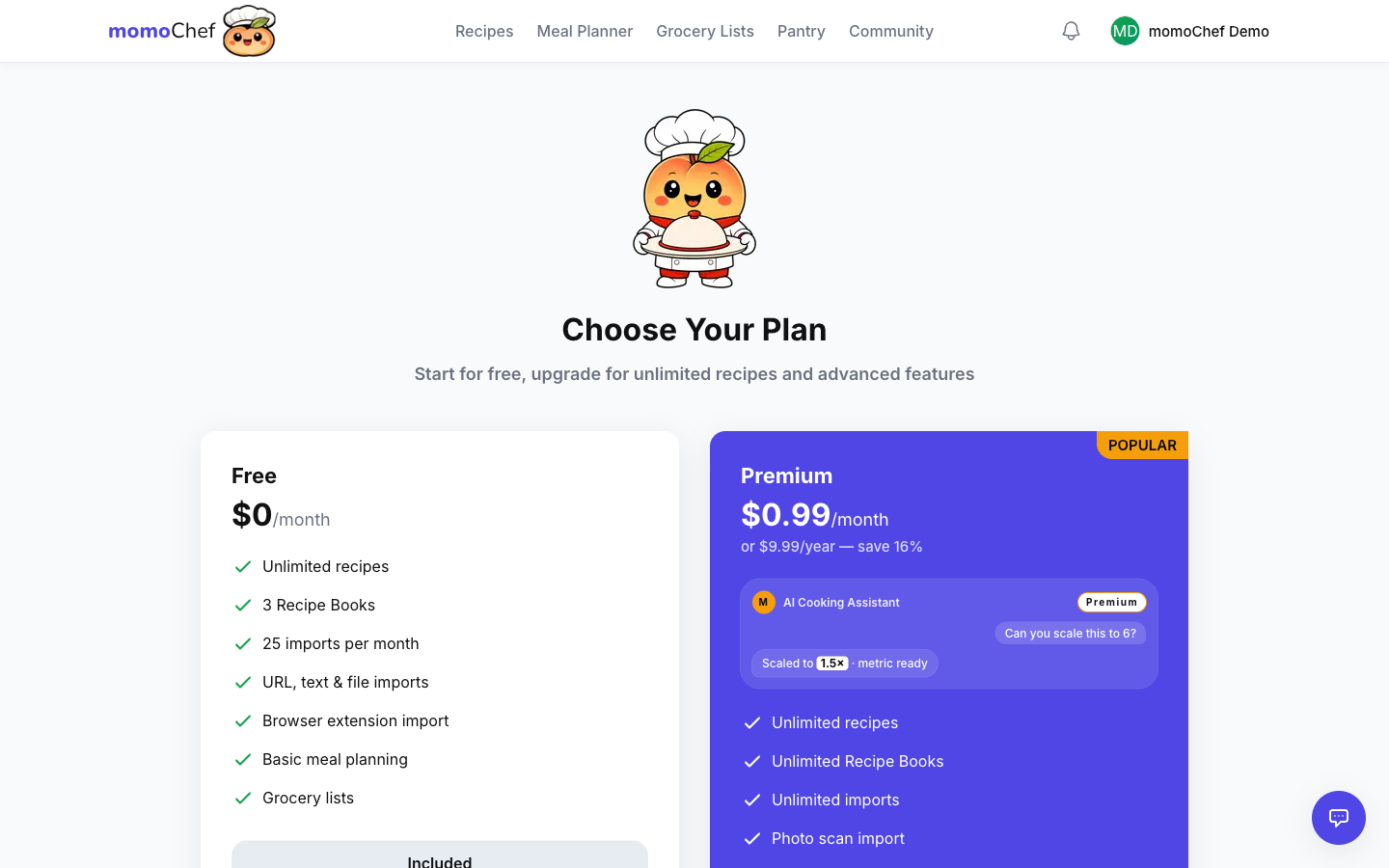
免費版與 Premium
免費方案包含:
- 無限制的個人食譜
- 基本 餐點規劃
- 最多 3 個 採買清單
- URL 食譜 Import
- 社群功能
Premium 方案新增:
- 照片與 OCR 食譜 Import
- AI 驅動功能
- 具備定期餐點的進階 餐點規劃
- 無限制的 採買清單
- 營養分析
- 優先支援
- 無廣告
升級至 Premium
- 前往 設定 > 訂閱
- 點擊 升級至 Premium
- 選擇按月或按年計費
- 輸入付款資訊
- 確認升級
管理付款方式
- 新增、更新或移除付款卡片
- 設定預設付款方式
- 查看帳單記錄並下載發票
取消訂閱
- 前往 設定 > 訂閱
- 點擊 取消訂閱
- 確認取消訂閱
- 您的 Premium 功能會持續到帳單週期結束
提示: 年繳訂閱相比按月計費可節省約 16%。
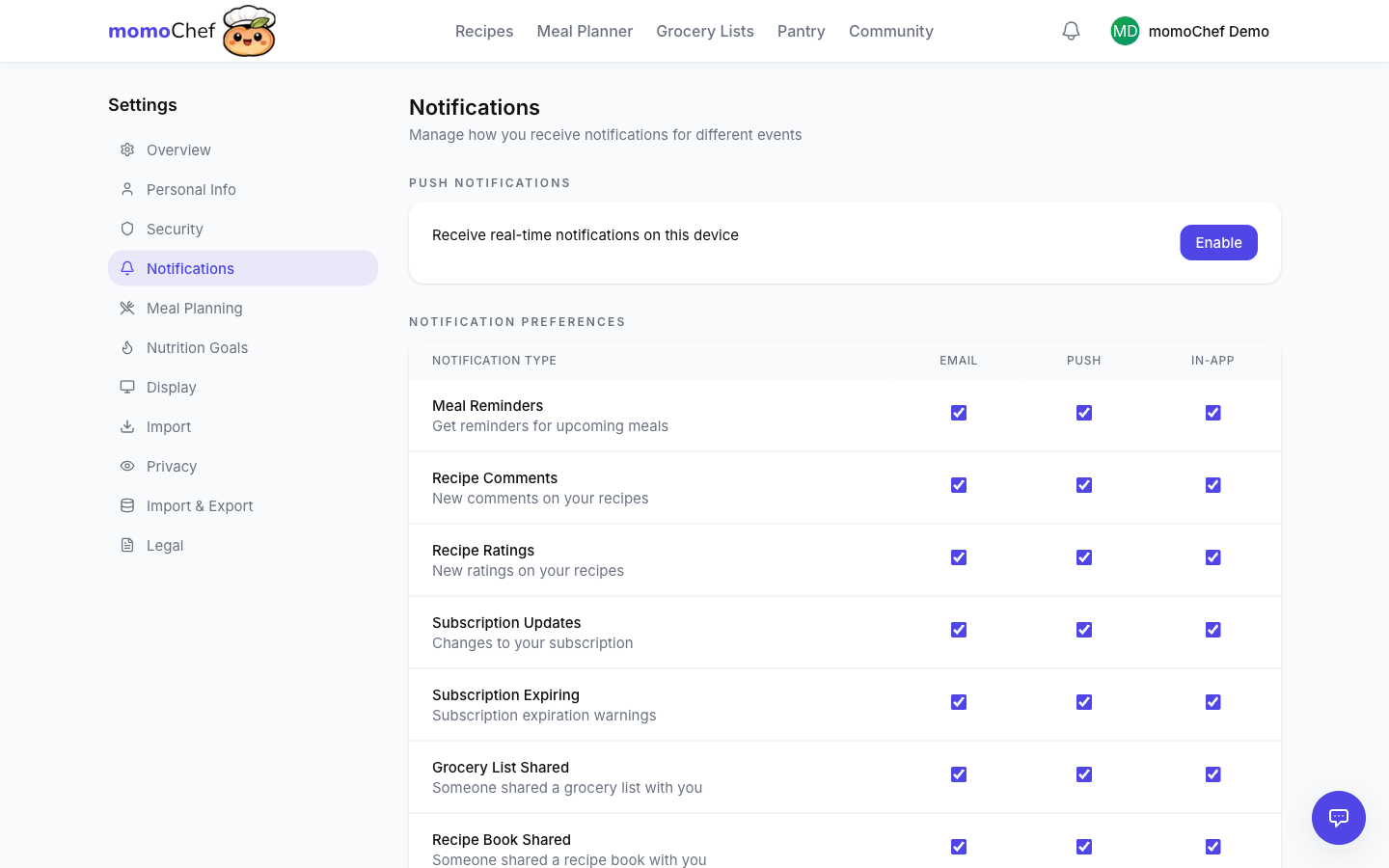
通知偏好設定
控制 momoChef 通知您活動與更新的方式和時間。
通知類型
管理以下通知:
- 社群: 新增追蹤者、食譜留言、按讚
- 訊息: 私人訊息和群組聊天
- 分享內容: 分享的 Recipe Book 更新
- 餐點規劃: 每日用餐提醒
- 採買清單: 分享的清單更新
- 帳戶: 安全性警示、帳單提醒
- 電子報: 每週食譜精選與技巧
通知管道
選擇接收通知的方式:
- 應用程式內: momoChef 內的通知
- 電子郵件: 電子郵件通知
- 推播: 瀏覽器或行動裝置推播通知
自訂偏好設定
- 前往 設定 > 通知
- 開啟或關閉各種通知類型
- 選擇各種類型要使用的管道
- 設定免打擾時段以暫停通知
電子郵件頻率
針對電子郵件通知,請選擇:
- 即時: 立即接收電子郵件
- 每日摘要: 彙整為每日一封電子郵件
- 每週摘要: 彙整為每週一封電子郵件
- 關閉: 不接收電子郵件通知
資料匯出
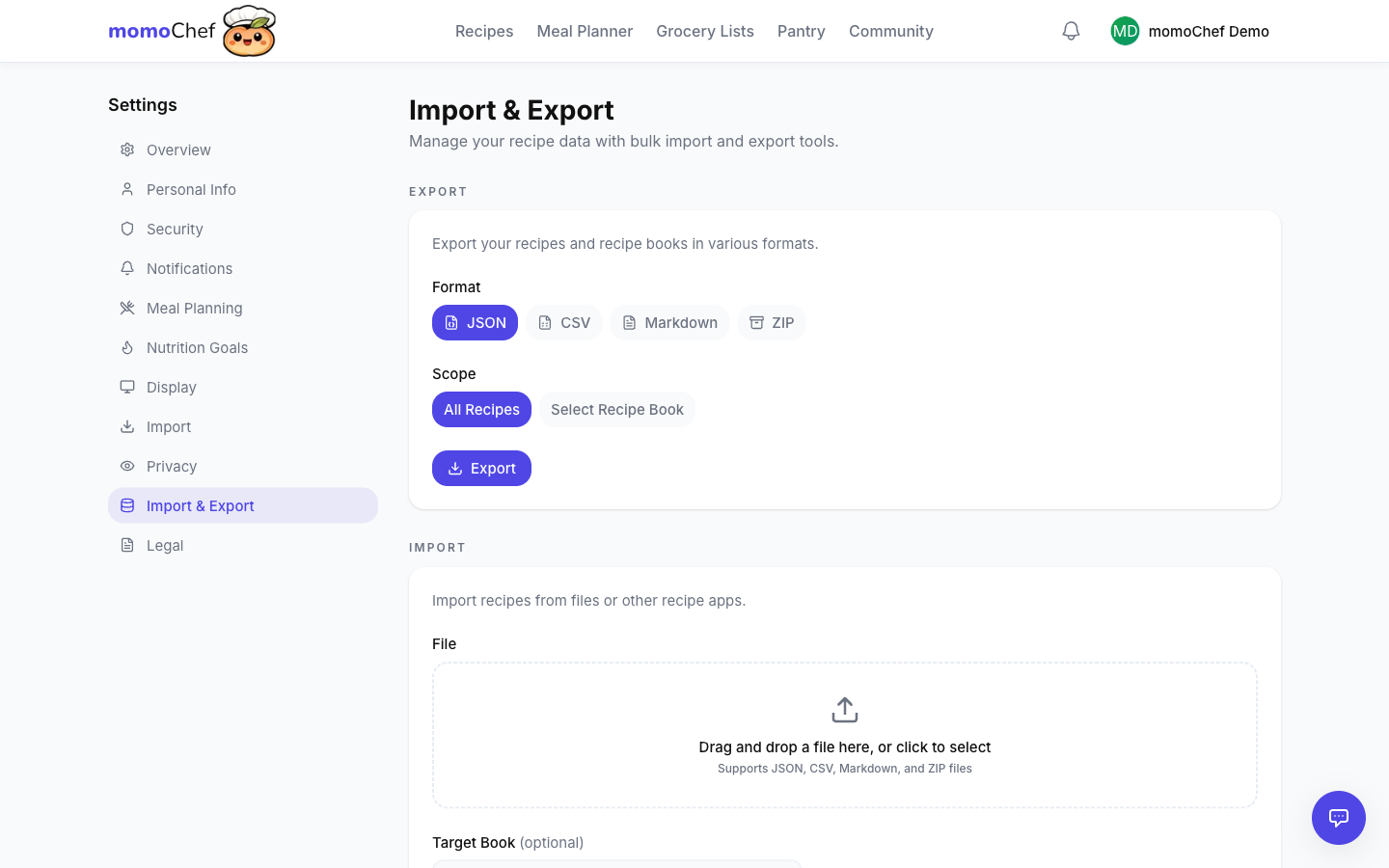
你可以隨時從 momoChef 下載所有資料。你的資料屬於你。
包含內容
匯出的資料包括:
- 所有食譜(你的食譜和從社群儲存的食譜)
- Recipe Book 與分類整理
- Meal Plan
- Grocery List
- 相片與圖片
- 個人檔案資訊
匯出格式
- JSON: 可匯入其他應用程式的結構化資料
- ZIP: 包含圖片的完整封存檔
- PDF: 可列印的食譜集
申請匯出
- 前往 設定 > 資料與隱私權
- 點擊 Export Your Data
- 選擇要包含的內容
- 選擇格式
- 點擊 Request Export
- 匯出準備就緒後,您會收到電子郵件(通常在 24 小時內)
在其他地方匯入
JSON 匯出檔案相容於:
- Paprika Recipe Manager
- CopyMeThat
- RecipeSage
- 大多數支援 JSON 匯入的食譜應用程式
刪除帳戶
永久刪除您的帳戶及所有相關資料。
刪除前須知
請考慮以下替代方案:
- 匯出您的資料: 先下載您的食譜,再刪除帳戶
- 取消訂閱: 您可以取消 Premium,無需刪除帳戶
- 暫時休息: 您也可以暫停使用帳戶;您的資料將會保留
刪除後會發生什麼事
- 您的所有食譜都會永久刪除
- 您的個人檔案會從社群中移除
- 您建立的共用 Recipe Book 會被刪除(其他人的副本仍會保留)
- 您的訂閱會被取消
- 所有資料會在 30 天內從我們的伺服器移除
刪除您的帳戶
- 前往 Settings > Data & Privacy
- 捲動至 Delete Account
- 點擊 Delete My Account
- 輸入您的密碼以確認
- 點擊 Permanently Delete
警告: 刪除帳戶是永久性的,且無法復原。刪除前,請務必先匯出您想保留的食譜。
已連結的帳戶
管理與 momoChef 連結的第三方帳戶。
可用的整合功能
- Google: 用於登入和行事曆同步
- Apple: 用於使用 Apple 登入
- Facebook: 用於社群分享
管理連結
- 前往 Settings > Connected Accounts
- 查看所有已連結的服務
- 點擊 Disconnect 以移除連結
重新連結
如果您中斷連結某種登入方式:
- 請確認您有其他登入方式(密碼或其他已連結的帳戶)
- 您隨時可以從同一個設定頁面重新連線
偏好設定
使用個人偏好設定自訂您的 momoChef 體驗。
顯示設定
- 主題: 淺色、深色或系統預設
- 語言: 介面語言
- 時區: 用於用餐提醒和行事曆
食譜預設值
- 單位系統: 公制或英制
- 預設份數: 新食譜的標準份量
- 溫度單位: 華氏或攝氏
飲食偏好
設定飲食偏好,以改善食譜建議:
- 素食、純素、魚素
- 無麩質、無乳製品、無堅果
- 生酮、低碳、Whole30
- 自訂飲食限制和過敏原
隱私設定
- 個人檔案可見度: 公開或私人
- 活動分享: 分享您烹調的內容
- 探索: 允許他人透過電子郵件找到您