

Gestion des recettes
Dernière mise à jour : 2026-08-19
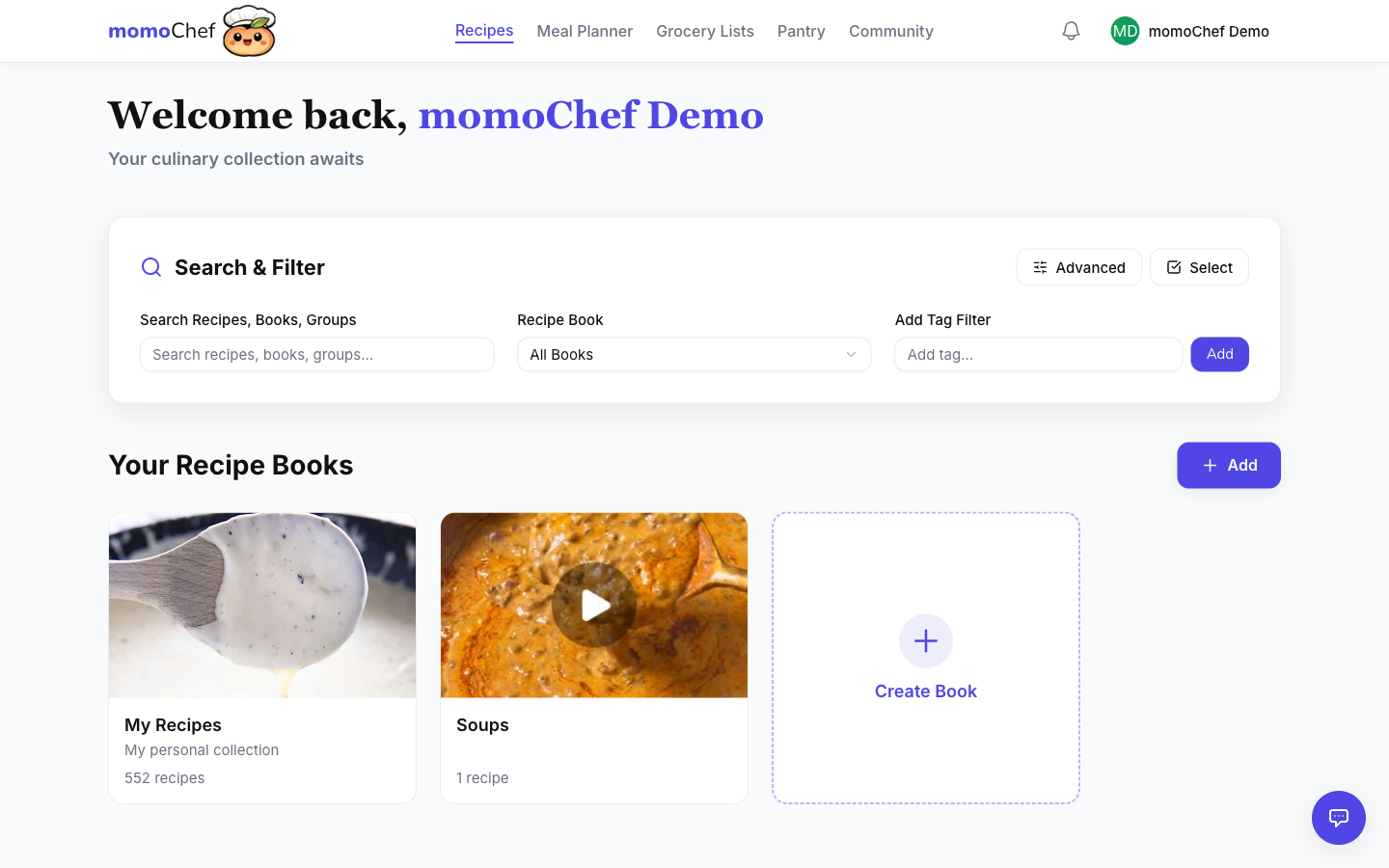
Découvrez comment créer, modifier, organiser et trouver vos recettes dans momoChef. Ce guide couvre tout ce que vous devez savoir pour gérer votre collection de recettes.
Créer des recettes
Il existe plusieurs façons d’ajouter de nouvelles recettes à votre collection.
Saisie manuelle
Pour créer une recette à partir de zéro :
- Cliquez sur Ajouter une recette dans la barre latérale ou le tableau de bord
- Sélectionnez Créer manuellement
- Renseignez les détails de la recette (titre, description, portions, durées)
- Ajoutez vos ingrédients, un par ligne
- Ajoutez les instructions de préparation
- Ajoutez éventuellement des tags, une photo et des informations nutritionnelles
- Cliquez sur Enregistrer la recette
Importer depuis une URL
Gagnez du temps en important des recettes depuis vos sites web préférés :
- Cliquez sur Ajouter une recette
- Sélectionnez Importer depuis une URL
- Collez l’URL de la recette
- Cliquez sur Importer
- Vérifiez le contenu importé et apportez les modifications nécessaires
- Enregistrez votre recette
Astuce : Notre analyseur fonctionne avec la plupart des grands sites de recettes. Si l’importation ne fonctionne pas parfaitement, vous pouvez toujours modifier la recette par la suite.
Importer depuis une photo (Premium)
Prenez en photo une recette dans un livre de recettes ou sur une fiche recette :
- Cliquez sur Ajouter une recette
- Sélectionnez Importer depuis une photo
- Téléchargez une photo de la recette ou prenez-la en photo
- Notre IA extraira le texte et le transformera en ingrédients et instructions
- Vérifiez et enregistrez
Importation en masse
Vous passez d’une autre application de recettes ? Importez toutes vos recettes en une seule fois :
- Importez depuis Paprika, CopyMeThat et d’autres applications populaires
- Téléchargez des fichiers ZIP contenant plusieurs recettes
- Importez depuis des fichiers JSON ou CSV
Consultez notre guide d’importation de recettes pour obtenir des instructions détaillées.
Modifier des recettes
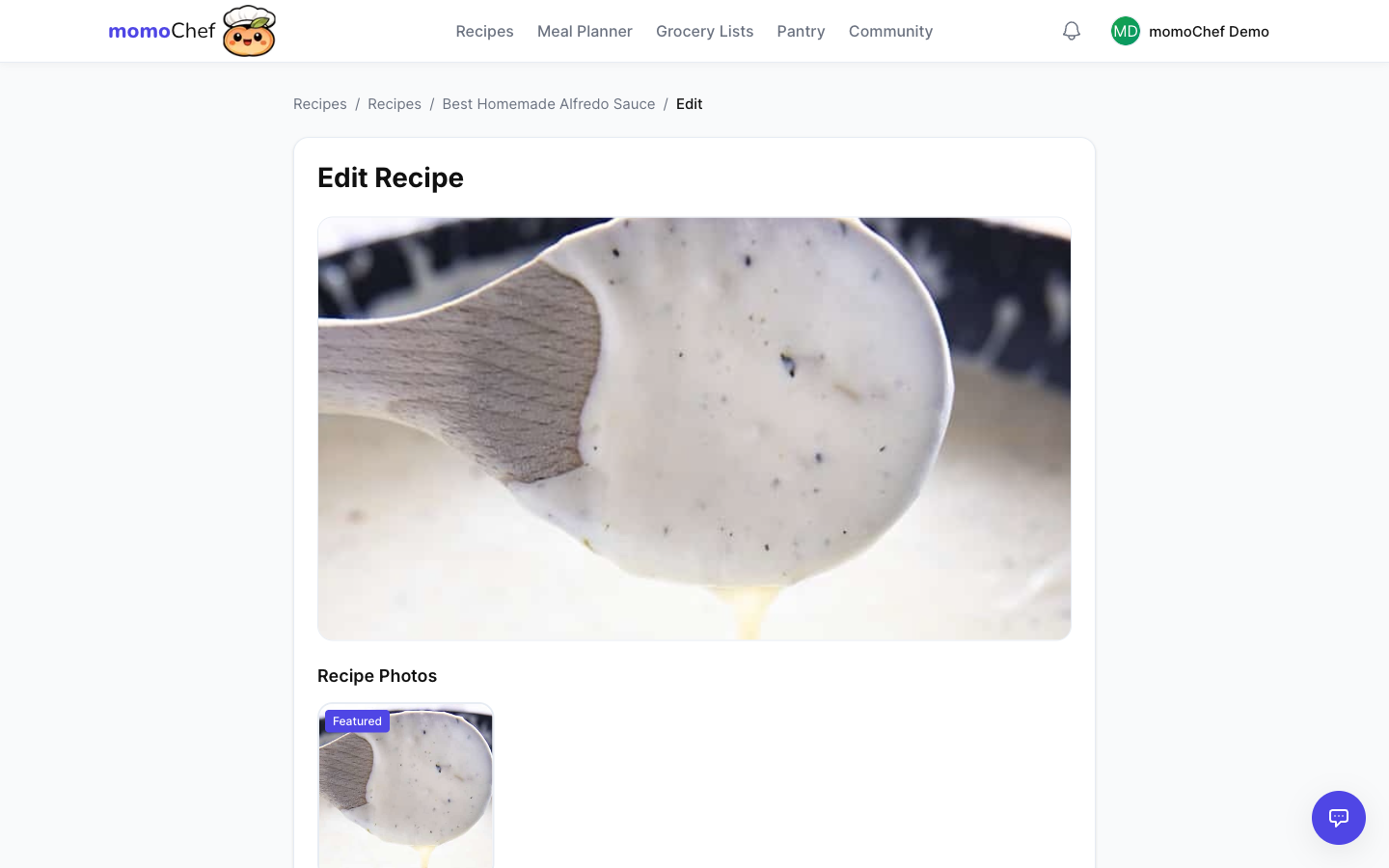
Pour modifier une recette existante :
- Accédez à la recette que vous souhaitez modifier
- Cliquez sur le bouton Modifier (icône de crayon)
- Effectuez vos modifications
- Cliquez sur Enregistrer
Modifier n’importe quel champ
Vous pouvez modifier n’importe quelle partie d’une recette :
- Titre et description
- Nombre de portions, temps de préparation et temps de cuisson
- Ingrédients (ajouter, supprimer ou réorganiser)
- Instructions (ajouter, supprimer ou réorganiser les étapes)
- Tags et catégories
- Photo
- Informations nutritionnelles
- Notes et astuces
Historique des versions
momoChef conserve un historique des modifications apportées à vos recettes. Si vous faites une erreur, vous pouvez consulter l’historique et restaurer une version précédente.
Recipe Book et organisation
Organisez vos recettes avec des Recipe Book. Considérez-les comme des dossiers ou des collections permettant de regrouper les recettes associées.
Créer un Recipe Book
- Accédez à Recettes dans la barre latérale
- Cliquez sur + New Book
- Saisissez un nom et une description facultative
- Choisissez une couleur de couverture ou importez une image
- Cliquez sur Créer
Ajouter des recettes aux livres
Lorsque vous consultez une recette, cliquez sur Ajouter au livre pour l’ajouter à un ou plusieurs Recipe Book. Une recette peut figurer dans plusieurs livres à la fois.
Types de livres
- Livres personnels : Livres privés que vous seul pouvez voir
- Livres partagés : Invitez vos amis et votre famille à collaborer
- Livres publics : Partagez votre collection avec la communauté momoChef
Astuce : Créez des livres selon votre façon de cuisiner : « Dîners en semaine », « Pâtisserie des fêtes », « Adapté aux enfants », etc.
Tags et catégories
Les tags vous aident à trouver et à filtrer rapidement les recettes. Ajoutez plusieurs tags à chaque recette pour une organisation flexible.
Ajouter des tags
Lorsque vous modifiez une recette, ajoutez des tags dans le champ des tags :
- Saisissez le nom d’un tag et appuyez sur Entrée pour l’ajouter
- Cliquez sur un tag existant pour le supprimer
- Les tags utilisés précédemment sont automatiquement suggérés
Idées de tags
- Cuisine : Italienne, mexicaine, asiatique, méditerranéenne
- Type de repas : Petit-déjeuner, déjeuner, dîner, en-cas, dessert
- Régime alimentaire : Végétarien, végétalien, sans gluten, sans produits laitiers, cétogène
- Occasion : Rapide, fêtes, réception, réconfort
- Ingrédient principal : Poulet, bœuf, fruits de mer, légumes
- Mode de cuisson : Mijoteuse, Instant Pot, grill, four
Filtrer par tags
Sur la page Recettes, cliquez sur n’importe quel tag pour filtrer vos recettes. Combinez plusieurs tags pour affiner les résultats.
Recherche et filtrage
Trouvez instantanément n’importe quelle recette grâce aux puissantes options de recherche et de filtrage.
Recherche rapide
Utilisez la barre de recherche en haut de chaque page :
- Rechercher par nom de recette
- Rechercher par ingrédient
- Rechercher par tag
- Les résultats s’affichent au fur et à mesure de la saisie
Filtres avancés
Sur la page Recettes, utilisez les filtres pour affiner les résultats :
- Par livre : Afficher uniquement les recettes d’un livre spécifique
- Par tags : Sélectionner un ou plusieurs tags
- Par durée : Recettes de moins de 30 minutes, 1 heure, etc.
- Par régime alimentaire : Végétarien, végétalien, sans gluten, etc.
- Par ingrédient : Inclure ou exclure certains ingrédients
Tri
Triez votre liste de recettes par :
- Ajoutées récemment
- Par ordre alphabétique (A-Z ou Z-A)
- Cuisinées récemment
- Évaluation
- Temps de préparation
- Temps de cuisson
Mise à l’échelle des recettes
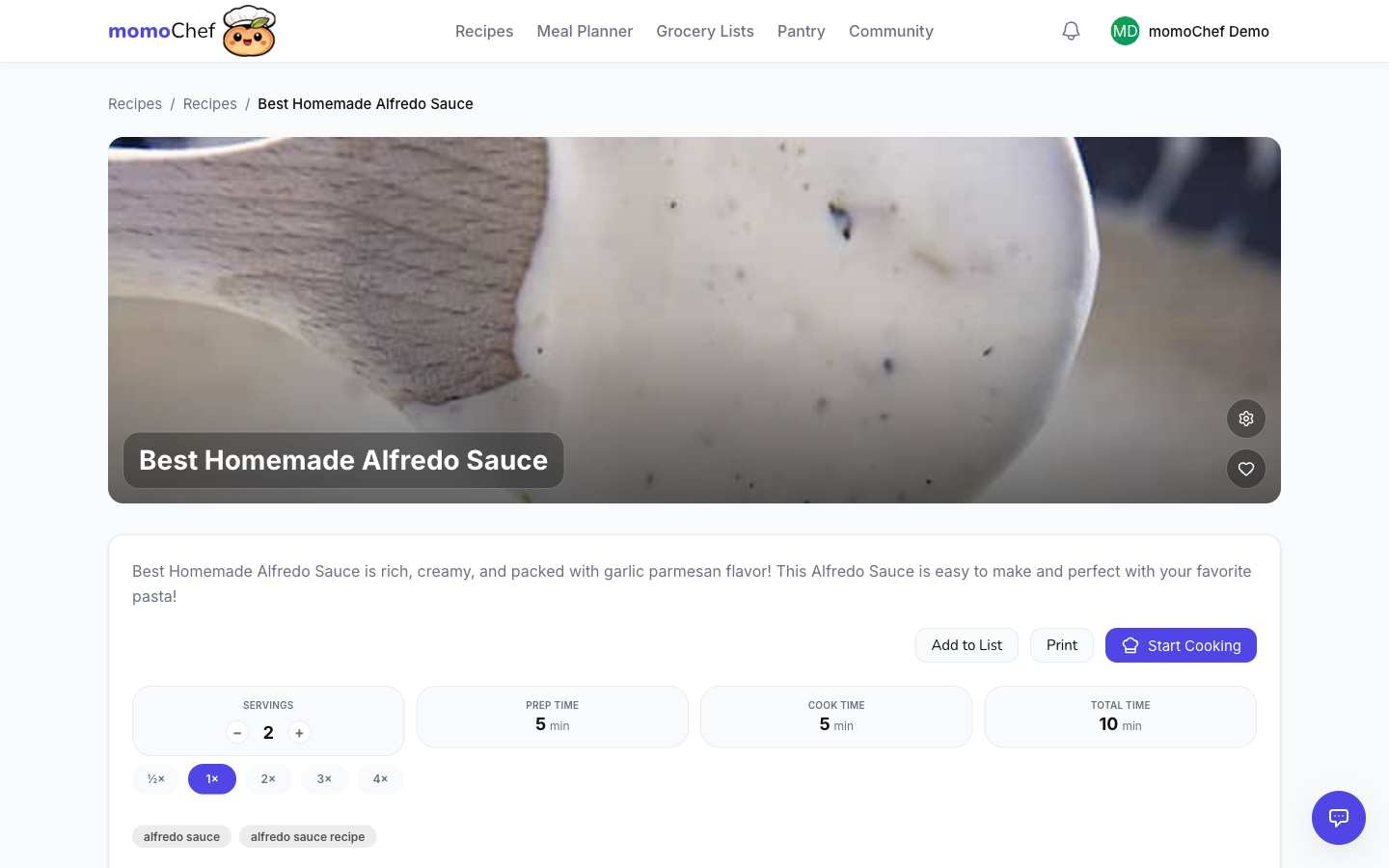
Vous cuisinez pour plusieurs personnes ? Ajustez n’importe quelle recette pour modifier le nombre de portions.
Comment ajuster les quantités
- Ouvrez une recette
- Trouvez le sélecteur du nombre de portions
- Augmentez ou diminuez le nombre de portions
- Toutes les quantités d’ingrédients sont mises à jour automatiquement
Mise à l’échelle intelligente
momoChef ajuste intelligemment les ingrédients :
- Les quantités sont converties dans des unités appropriées (p. ex. 8 c. à soupe deviennent 1/2 tasse)
- Des fractions sont utilisées pour faciliter les mesures (1/2, 1/3, 1/4)
- Les instructions restent les mêmes (vous devrez peut-être ajuster les temps de cuisson)
Astuce : L’ajustement des quantités fonctionne mieux avec les recettes dont les ingrédients sont correctement analysés. Si le résultat semble incorrect, vérifiez que les ingrédients sont correctement formatés.
Conversion des unités
Convertissez facilement différentes unités de mesure.
Conversions disponibles
- Volume : tasses, cuillères à soupe, cuillères à café, ml, litres, onces liquides
- Poids : onces, livres, grammes, kilogrammes
- Température : Fahrenheit, Celsius
Comment convertir
Sur n’importe quelle page de recette, cliquez sur « Convertir » pour basculer entre :
- Les mesures métriques et impériales
- Les unités de chaque ingrédient
Définir vos préférences
Définissez votre système d’unités par défaut dans Paramètres > Préférences :
- Choisissez le système métrique ou impérial par défaut
- Toutes les nouvelles recettes utiliseront vos unités préférées
- Les recettes importées sont automatiquement converties
Sujets associés
- Importation de recettes - Importez des recettes depuis des URL, des photos et des fichiers
- Partage et collaboration - Partagez des recettes avec vos amis et votre famille
- Mode Cuisine - Utilisez les recettes pendant que vous cuisinez
- Planification des repas - Ajoutez des recettes à votre plan de repas