

Partage et collaboration
Dernière mise à jour : 2026-08-19
Partagez vos recettes avec vos amis, votre famille ou le monde entier. Collaborez sur des livres de recettes et cuisinez ensemble en temps réel.
Partager des recettes
Partagez n’importe quelle recette avec d’autres personnes, qu’elles utilisent momoChef ou non.
Options de partage
Depuis n’importe quelle page de recette, cliquez sur « Partager » pour voir vos options :
- Copier le lien : Obtenir une URL partageable
- Envoyer à un ami : Partager directement avec les utilisateurs de momoChef
- Partager publiquement : Ajouter à la découverte de la communauté
- Exporter : Télécharger au format PDF ou dans d’autres formats
Liens de partage publics
Créez un lien que tout le monde peut consulter :
- Cliquez sur Partager sur une recette
- Sélectionnez Copier le lien
- Partagez le lien où vous le souhaitez : e-mail, SMS, réseaux sociaux
- Les destinataires peuvent consulter la recette sans se connecter
Gérer les liens de partage
Contrôlez vos contenus partagés :
- Régénérer : Créer un nouveau lien (l’ancien lien cesse de fonctionner)
- Désactiver : Désactiver l’accès public
- Définir une expiration : Le lien cesse de fonctionner après une date donnée
- Protéger par mot de passe : Exiger un mot de passe pour consulter
Partager sur les réseaux sociaux
Partagez directement vos recettes sur :
- Twitter/X
Astuce : Lorsque vous partagez des recettes familiales, pensez à ajouter un mot de passe pour les garder semi-privées tout en les laissant accessibles à vos proches.
Recipe Books collaboratifs
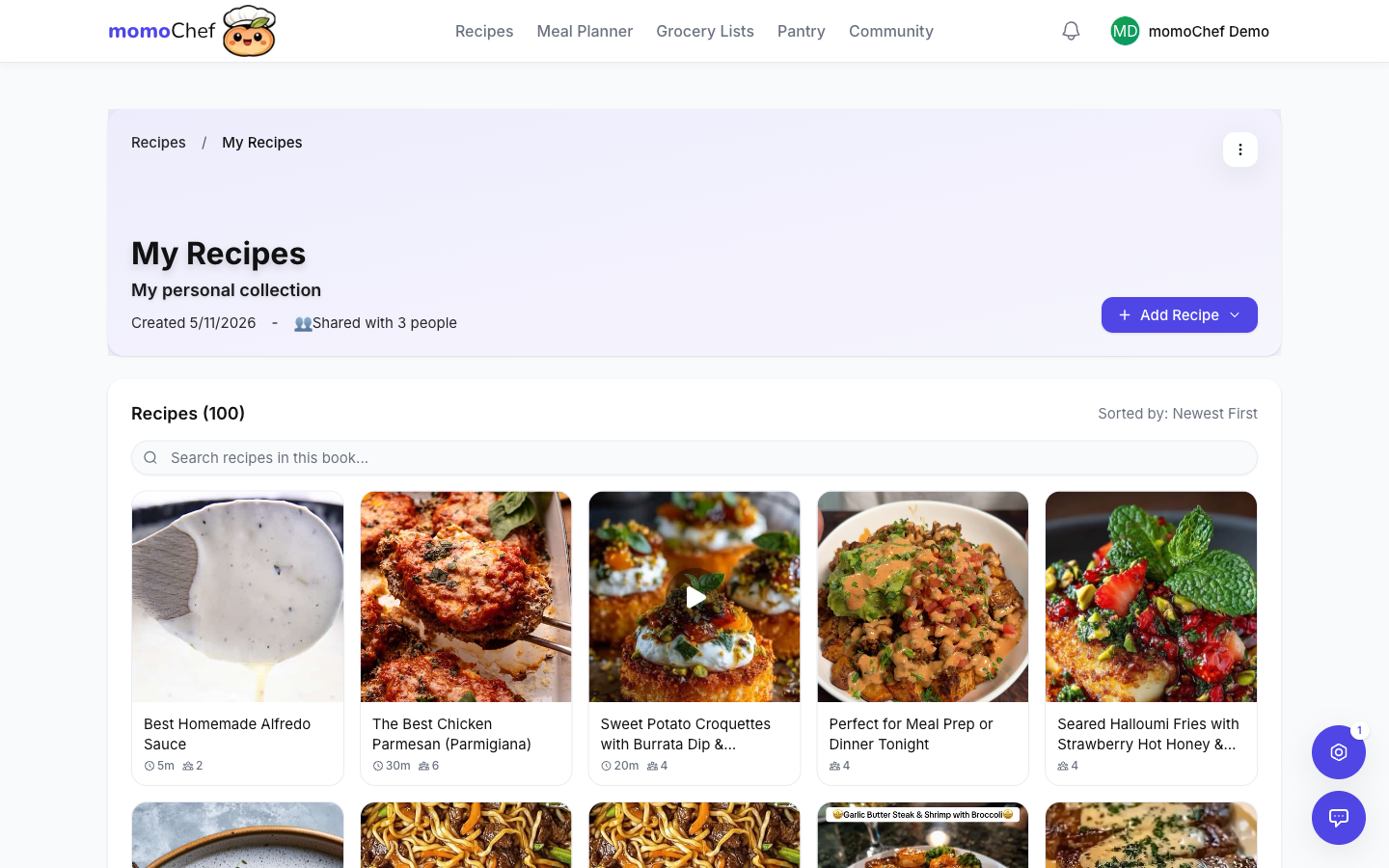
Créez des Recipe Books partagés où plusieurs personnes peuvent ajouter et modifier des recettes.
Créer un Recipe Book partagé
- Accédez à Recettes dans la barre latérale
- Cliquez sur Nouveau Recipe Book
- Saisissez un nom et une description
- Sous Partage, sélectionnez Recipe Book partagé
- Cliquez sur Créer
Fonctionnalités des Recipe Books partagés
- Plusieurs contributeurs : Invitez vos amis et votre famille à ajouter des recettes
- Synchronisation en temps réel : Les changements apparaissent instantanément pour tout le monde
- Historique de l’activité : Voyez qui a ajouté ou modifié des recettes
- Commentaires : Discutez des recettes dans le Recipe Book
Cas d’utilisation des Recipe Books partagés
- Livre de recettes familial : Rassemblez des générations de recettes familiales
- Échange de recettes : Échangez vos recettes favorites avec vos amis
- Groupe de préparation des repas : Partagez des recettes de préparation des repas avec vos colocataires
- Club de cuisine : Créez une collection avec votre groupe de cuisine
- Organisation d’événements : Rassemblez des recettes pour les repas-partage et les fêtes
Convertir des livres existants
Vous avez déjà un livre personnel que vous souhaitez partager ?
- Ouvrez le livre
- Cliquez sur Paramètres
- Passez de Personnel à Partagé
- Invitez des collaborateurs
Inviter des collaborateurs
Ajoutez des personnes à vos livres de recettes partagés afin qu’elles puissent y contribuer.
Envoyer des invitations
- Ouvrez votre livre de recettes partagé
- Cliquez sur Inviter ou Gérer les membres
- Saisissez des adresses e-mail ou sélectionnez des personnes dans vos contacts
- Choisissez leur niveau d’autorisation
- Ajoutez un message facultatif
- Envoyez l’invitation
Méthodes d’invitation
- E-mail : Les destinataires reçoivent un e-mail contenant un lien pour rejoindre le livre
- Lien de partage : Générez un lien que tout le monde peut utiliser pour rejoindre le livre
- Nom d’utilisateur momoChef : Envoyez directement l’invitation s’ils utilisent déjà momoChef
Accepter les invitations
Lorsque vous recevez une invitation :
- Vous recevrez une notification dans l’application
- Cliquez sur Accepter pour rejoindre le livre
- Le livre apparaît dans votre section Recettes
Invitations en attente
Gérez les invitations envoyées :
- Consultez les invitations en attente dans les paramètres du livre
- Renvoyez ou annulez les invitations
- Consultez la date d’expiration des invitations
Niveaux d’autorisation
Contrôlez ce que chaque collaborateur peut faire grâce aux niveaux d’autorisation.
Autorisations disponibles
Lecteur
Peut uniquement consulter les recettes du livre :
- Consulter toutes les recettes
- Ne peut pas ajouter, modifier ni supprimer de recettes
- Ne peut pas inviter d’autres personnes
Contributeur
Peut ajouter des recettes, mais pas gérer le livre :
- Consulter toutes les recettes
- Ajouter de nouvelles recettes
- Modifier ses propres recettes
- Ne peut pas modifier les recettes des autres
- Impossible d’inviter des membres ou de modifier les paramètres
Éditeur
Accès complet à la modification des recettes :
- Afficher, ajouter et modifier toutes les recettes
- Supprimer des recettes
- Impossible de gérer les membres ou de supprimer le livre
Administrateur
Contrôle total du livre :
- Tout ce que les éditeurs peuvent faire
- Inviter et supprimer des membres
- Modifier les autorisations des membres
- Modifier les paramètres du livre
- Supprimer le livre
Modifier les autorisations
- Ouvrez le livre partagé
- Cliquez sur Gérer les membres
- Trouvez le membre à mettre à jour
- Cliquez sur son niveau d’autorisation actuel
- Sélectionnez un nouveau niveau
Supprimer des collaborateurs
- Accédez à Gérer les membres
- Trouvez le membre à supprimer
- Cliquez sur Supprimer
- Il perd immédiatement son accès
Conseil : Pour les livres de recettes familiaux, donnez à chacun le rôle d’éditeur afin que tout le monde puisse mettre à jour les recettes. Réservez le rôle d’administrateur aux personnes qui doivent gérer les membres.
Cuisine collaborative (Premium)
Cuisinez ensemble en temps réel avec vos amis et votre famille, même depuis des lieux différents. Cette fonctionnalité est Premium.
Démarrer une Cooking Session
- Ouvrez une recette
- Cliquez sur Commencer à cuisiner pour passer en mode cuisine
- Cliquez sur Partager la session
- Partagez le code ou le lien de la session avec les autres
- Tout le monde rejoint la même Cooking Session
Fonctionnalités de la session partagée
- Progression synchronisée : Tout le monde voit la même étape
- Minuteurs : Démarrez un minuteur et tout le monde le voit
- Validation des étapes : Marquez les étapes comme terminées pour tout le monde
- Chat intégré : Communiquez pendant la cuisine
- Chat vocal : Parlez sans les mains pendant la cuisine
Cas d’utilisation
- Cuisine à distance : Cuisinez ensemble avec votre famille dans différentes villes
- Enseignement : Guidez quelqu’un à distance à travers une recette
- Préparation d’une fête : Coordonnez la cuisine avec plusieurs personnes dans la même cuisine
Consultez le guide du mode cuisine pour plus de détails.
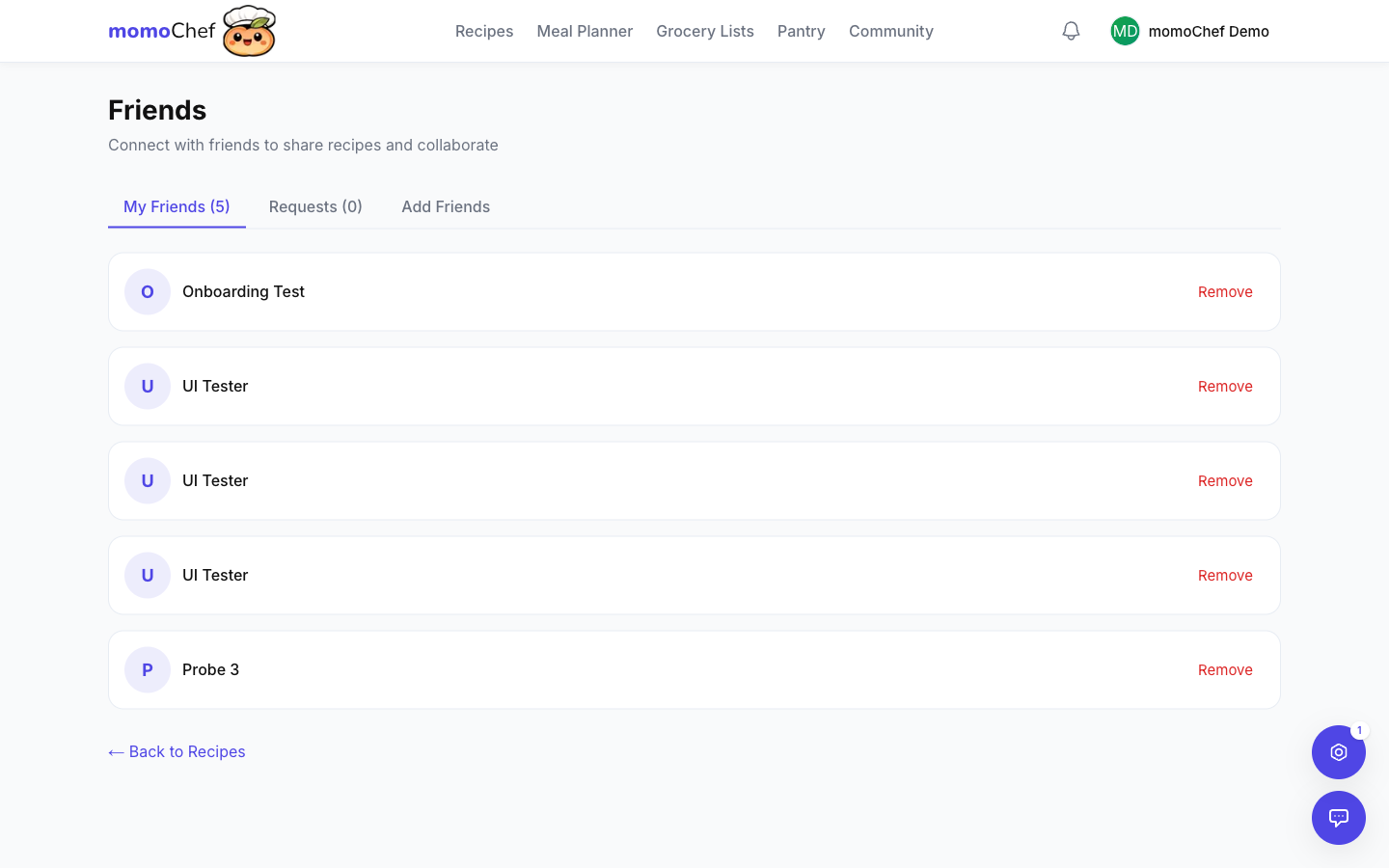
Amis et messages
Connectez-vous à d’autres cuisiniers et envoyez des recettes directement.
Ajouter des amis
- Accédez à Communauté > Amis
- Recherchez par nom d’utilisateur ou par e-mail
- Cliquez sur Ajouter un ami
- La personne recevra une demande d’ami
Envoyer des messages
- Accédez à Messages dans la barre latérale
- Cliquez sur Nouveau message
- Sélectionnez un ami ou saisissez son nom
- Saisissez votre message ou partagez une recette
Partager des recettes par message
- Ouvrez une recette
- Cliquez sur Partager
- Sélectionnez Envoyer à un ami
- Choisissez le destinataire
- Ajoutez un message et envoyez-le
Groupes communautaires
Rejoignez ou créez des groupes autour d’intérêts culinaires communs.
Que sont les groupes ?
Les groupes sont des communautés au sein de momoChef axées sur des sujets précis :
- Styles de cuisine (Instant Pot, Air Fryer, cuisson sous vide)
- Préférences alimentaires (Keto, végétarien, Whole30)
- Cuisines (cuisine italienne, fusion asiatique)
- Communautés locales (cuisiniers amateurs de New York, passionnés de cuisine de Londres)
Rejoindre un groupe
- Accédez à Communauté > Groupes
- Parcourez les groupes publics ou recherchez des sujets
- Cliquez sur Rejoindre dans n’importe quel groupe public
Créer un groupe
- Accédez à Communauté > Groupes
- Cliquez sur Créer un groupe
- Saisissez un nom, une description et une catégorie
- Choisissez public ou privé
- Invitez des membres à rejoindre le groupe
Consultez le guide de la communauté pour plus de détails.
La confidentialité avant tout
Votre confidentialité est importante. Voici comment nous la protégeons :
Vous contrôlez qui voit quoi
Vos recettes sont privées par défaut. Vous ne les partagez que si vous le souhaitez.
Révoquer l’accès à tout moment
Désactivez le partage, supprimez des collaborateurs ou effacez instantanément des liens publics.
Paramètres de visibilité du profil
Contrôlez si votre profil est public, semi-privé ou complètement privé dans les paramètres de votre compte.
Partager en dehors de momoChef
Partagez des recettes avec des personnes qui n’utilisent pas momoChef.
Formats d’exportation
Exportez vos recettes dans différents formats :
- PDF : Beau format imprimable
- E-mail : Envoyez directement à n’importe quelle adresse e-mail
- Texte : Copiez-collez en texte brut
- JSON : Pour importer dans d’autres applications
Imprimer des recettes
- Ouvrez une recette
- Cliquez sur Partager > Imprimer
- Choisissez les options d’impression (nombre de portions, inclure la photo)
- Imprimez ou enregistrez au format PDF
Cartes de recettes
Créez de belles cartes de recettes à offrir :
- Choisissez parmi plusieurs designs de cartes
- Ajoutez une note personnelle
- Imprimez sur du papier cartonné pour offrir un cadeau physique
Sujets associés
- Fonctionnalités communautaires - Partagez publiquement et échangez avec d’autres personnes
- Mode cuisine - Cuisinez des recettes avec un accompagnement étape par étape
- Gestion des recettes - Créez et organisez vos recettes