

Gestão de Receitas
Última atualização: 2026-08-19
Saiba como criar, editar, organizar e encontrar as suas receitas no momoChef. Este guia abrange tudo o que precisa de saber sobre a gestão da sua coleção de receitas.
Criar receitas
Existem várias formas de adicionar novas receitas à sua coleção.
Introdução manual
Para criar uma receita de raiz:
- Clique em Adicionar receita na barra lateral ou no painel
- Selecione Criar manualmente
- Preencha os detalhes da receita (título, descrição, porções, tempos)
- Adicione os ingredientes, um por linha
- Adicione as instruções de preparação
- Opcionalmente, adicione etiquetas, uma fotografia e informações nutricionais
- Clique em Guardar receita
Importar a partir de URL
Poupe tempo importando receitas dos seus sites favoritos:
- Clique em Adicionar receita
- Selecione Importar a partir de URL
- Cole o URL da receita
- Clique em Importar
- Reveja o conteúdo importado e faça as alterações necessárias
- Guarde a sua receita
Dica: O nosso analisador funciona com a maioria dos principais sites de receitas. Se a importação não funcionar na perfeição, pode sempre editar a receita posteriormente.
Importar a partir de fotografia (Premium)
Tire uma fotografia de uma receita de um livro de receitas ou cartão de receita:
- Clique em Adicionar receita
- Selecione Importar a partir de fotografia
- Carregue ou tire uma fotografia da receita
- A nossa IA irá extrair o texto e convertê-lo em ingredientes e instruções
- Reveja e guarde
Importação em massa
Está a mudar de outra aplicação de receitas? Importe todas as suas receitas de uma só vez:
- Importe do Paprika, CopyMeThat e de outras aplicações populares
- Carregue ficheiros ZIP com várias receitas
- Importe de ficheiros JSON ou CSV
Consulte o nosso guia de importação de receitas para obter instruções detalhadas.
Editar receitas
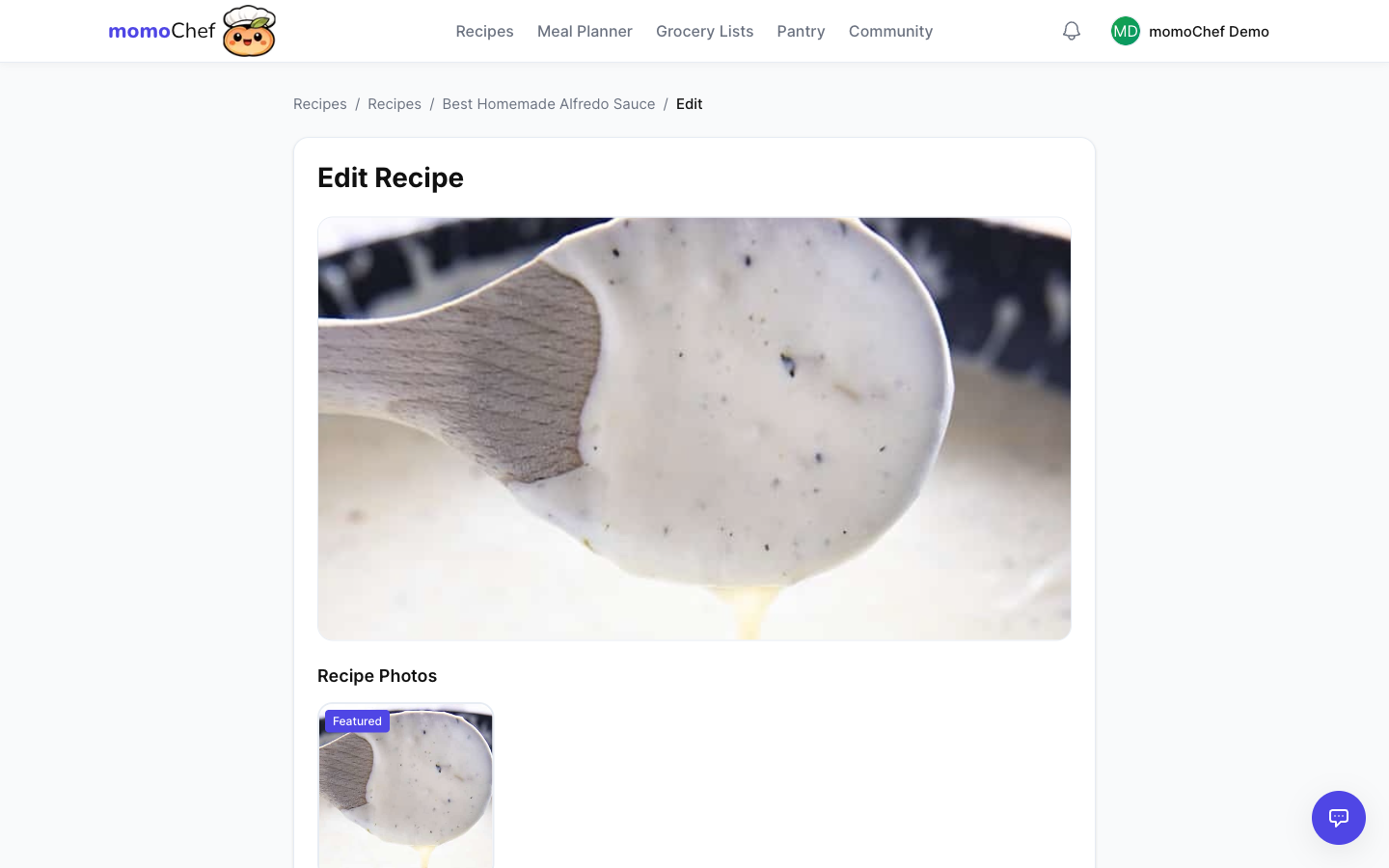
Para editar uma receita existente:
- Navegue até à receita que pretende editar
- Clique no botão Editar (ícone de lápis)
- Faça as suas alterações
- Clique em Guardar
Editar qualquer campo
Pode modificar qualquer parte de uma receita:
- Título e descrição
- Porções, tempo de preparação e tempo de confeção
- Ingredientes (adicionar, remover ou reordenar)
- Instruções (adicionar, remover ou reordenar passos)
- Etiquetas e categorias
- Fotografia
- Informação nutricional
- Notas e dicas
Histórico de versões
momoChef mantém um registo das alterações às suas receitas. Se cometer um erro, pode consultar o histórico e restaurar uma versão anterior.
Recipe Books e organização
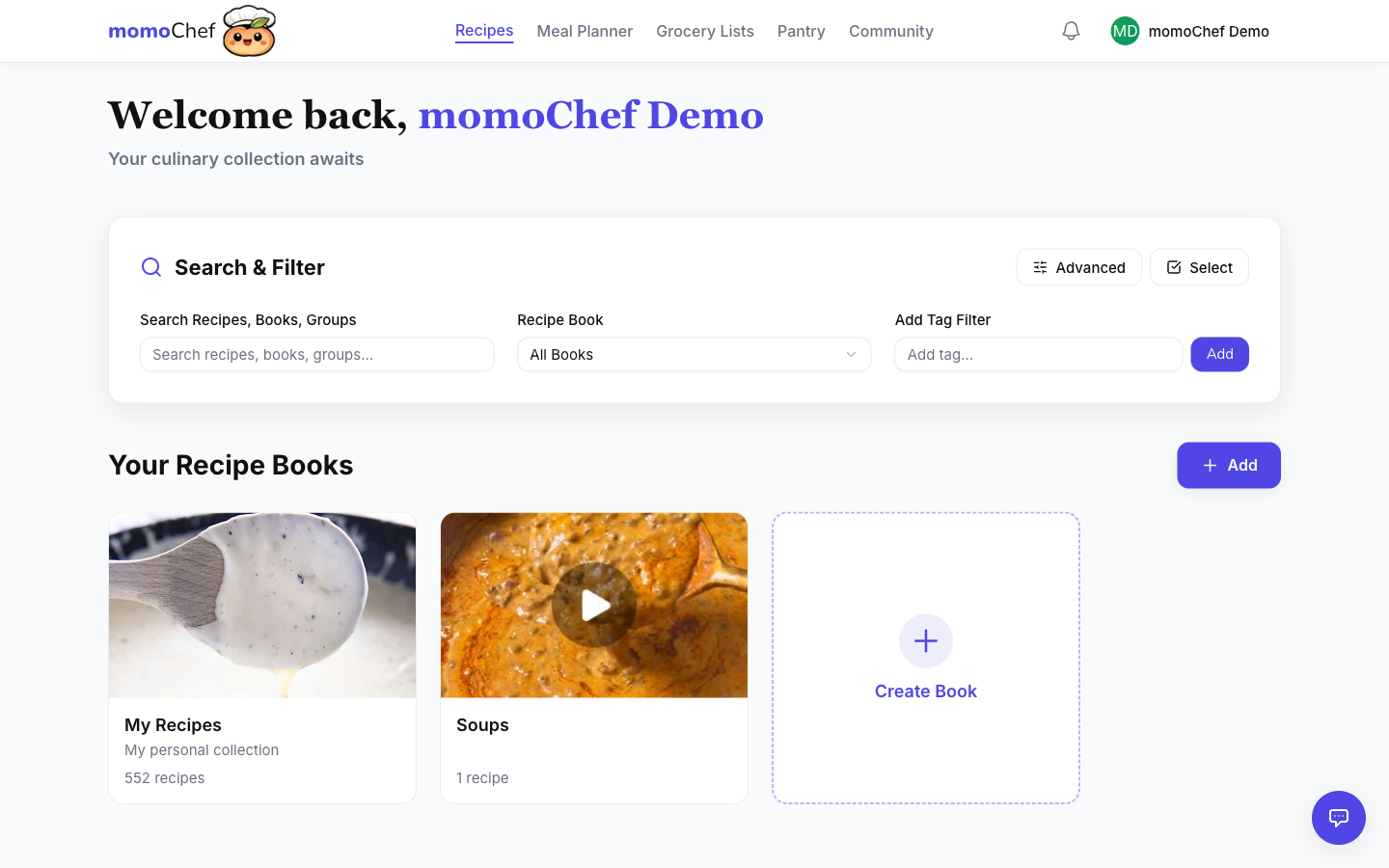
Mantenha as suas receitas organizadas com Recipe Books. Pense neles como pastas ou coleções para agrupar receitas relacionadas.
Criar um Recipe Book
- Aceda a Receitas na barra lateral
- Clique em + Novo livro
- Introduza um nome e uma descrição opcional
- Escolha uma cor de capa ou carregue uma imagem
- Clique em Criar
Adicionar receitas a Recipe Books
Ao ver uma receita, clique em Adicionar ao Recipe Book para a adicionar a um ou mais Recipe Books. Uma receita pode estar em vários Recipe Books ao mesmo tempo.
Tipos de Recipe Book
- Recipe Books pessoais: Recipe Books privados que só você pode ver
- Recipe Books partilhados: Convide amigos e familiares para colaborarem
- Recipe Books públicos: Partilhe a sua coleção com a comunidade momoChef
Sugestão: Crie Recipe Books com base na forma como cozinha: "Jantares durante a semana", "Bolos festivos", "Adequado para crianças", etc.
Etiquetas e categorias
As etiquetas ajudam a encontrar e filtrar receitas rapidamente. Adicione várias etiquetas a cada receita para uma organização flexível.
Adicionar etiquetas
Ao editar uma receita, adicione etiquetas no campo de etiquetas:
- Escreva o nome de uma etiqueta e prima Enter para a adicionar
- Clique numa etiqueta existente para a remover
- As etiquetas são sugeridas automaticamente com base nas que utilizou anteriormente
Ideias de etiquetas
- Culinária: Italiana, Mexicana, Asiática, Mediterrânica
- Tipo de refeição: Pequeno-almoço, Almoço, Jantar, Lanche, Sobremesa
- Alimentação: Vegetariana, Vegana, Sem glúten, Sem lacticínios, Cetogénica
- Ocasião: Rápida, Festiva, Festa, Comida reconfortante
- Ingrediente principal: Frango, Carne de vaca, Marisco, Legumes
- Método de confeção: Slow Cooker, Instant Pot, Grelhador, Forno
Filtrar por etiquetas
Na página Receitas, clique em qualquer etiqueta para filtrar as suas receitas. Combine várias etiquetas para restringir os resultados.
Pesquisa e filtragem
Encontre qualquer receita instantaneamente com opções avançadas de pesquisa e filtragem.
Pesquisa rápida
Utilize a barra de pesquisa no topo de qualquer página:
- Pesquise pelo nome da receita
- Pesquise pelo ingrediente
- Pesquise pela etiqueta
- Os resultados aparecem à medida que escreve
Filtros avançados
Na página Receitas, utilize os filtros para restringir os resultados:
- Por Recipe Book: Mostrar apenas receitas de um Recipe Book específico
- Por etiquetas: Selecione uma ou mais etiquetas
- Por tempo: Receitas com menos de 30 minutos, 1 hora, etc.
- Por alimentação: Vegetariana, Vegana, Sem glúten, etc.
- Por ingrediente: Inclua ou exclua ingredientes específicos
Ordenação
Ordenar a sua lista de receitas por:
- Adicionadas recentemente
- Por ordem alfabética (A-Z ou Z-A)
- Confecionadas recentemente
- Avaliação
- Tempo de preparação
- Tempo de confeção
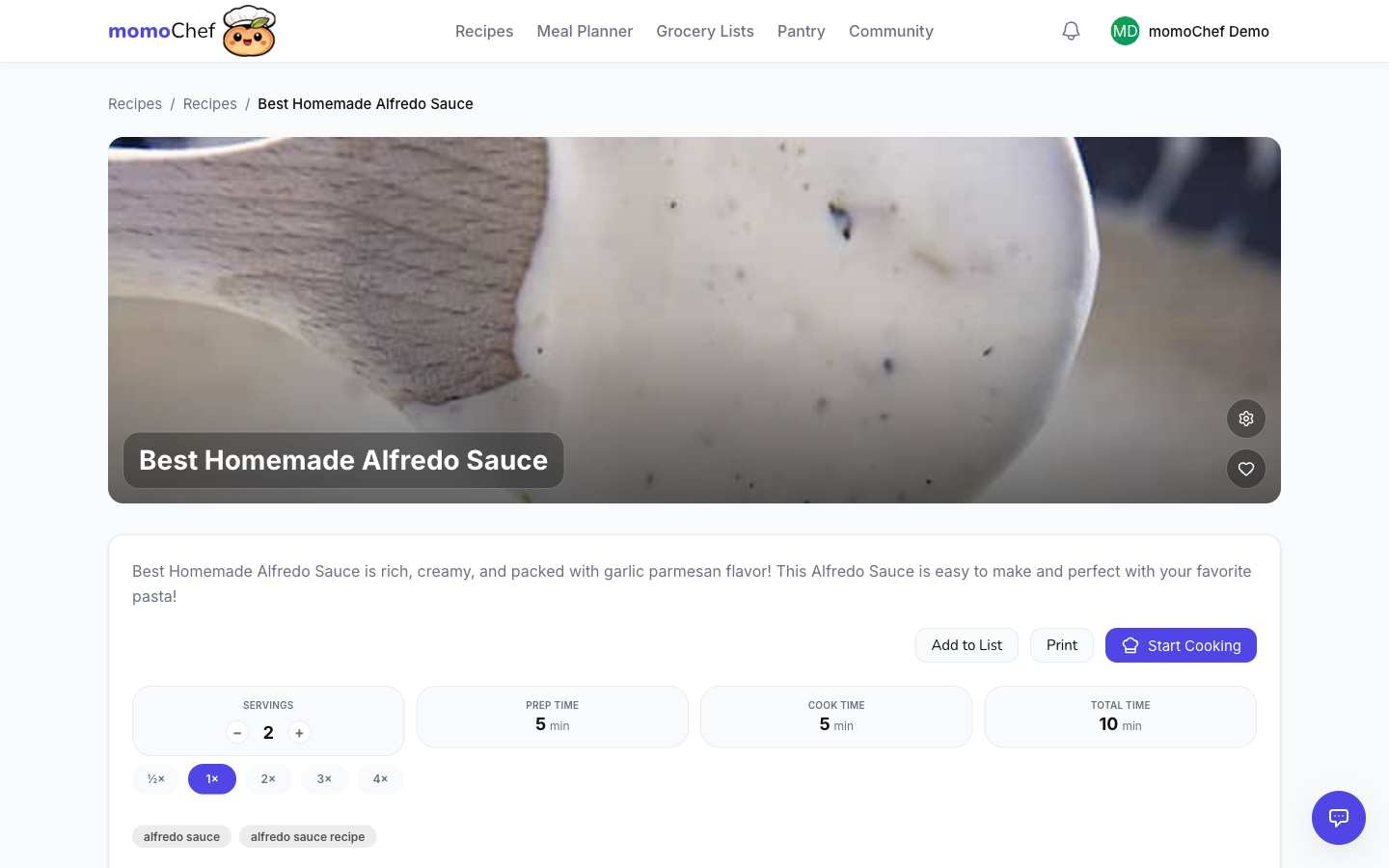
Dimensionar Receitas
Precisa de cozinhar para várias pessoas? Dimensione qualquer receita para alterar o número de doses.
Como Dimensionar
- Abra uma receita
- Encontre o seletor do número de doses
- Ajuste o número de doses para cima ou para baixo
- Todas as quantidades dos ingredientes são atualizadas automaticamente
Dimensionamento Inteligente
momoChef dimensiona os ingredientes de forma inteligente:
- As quantidades são convertidas para unidades adequadas (por exemplo, 8 colheres de sopa tornam-se 1/2 chávena)
- São utilizadas frações para facilitar a medição (1/2, 1/3, 1/4)
- As instruções mantêm-se iguais (poderá ter de ajustar os tempos de confeção)
Dica: O dimensionamento funciona melhor com receitas cujos ingredientes tenham sido corretamente identificados. Se o dimensionamento parecer incorreto, verifique se os ingredientes estão formatados corretamente.
Conversão de Unidades
Converta facilmente entre diferentes unidades de medida.
Conversões Disponíveis
- Volume: chávenas, colheres de sopa, colheres de chá, ml, litros, onças fluidas
- Peso: onças, libras, gramas, quilogramas
- Temperatura: Fahrenheit, Celsius
Como Converter
Em qualquer página de receita, clique no botão Converter para alternar entre:
- Medidas métricas e imperiais
- Unidades individuais dos ingredientes
Definir a Sua Preferência
Defina o seu sistema de unidades predefinido em Definições > Preferências:
- Escolha Métrico ou Imperial como predefinição
- Todas as receitas novas utilizarão as suas unidades preferidas
- As receitas importadas são convertidas automaticamente
Tópicos Relacionados
- Importar Receita - Importe receitas de URLs, fotografias e ficheiros
- Partilha e Colaboração - Partilhe receitas com amigos e familiares
- Modo de Confeção - Utilize receitas enquanto cozinha
- Planeamento de Refeições - Adicione receitas ao seu plano de refeições